Clone và Setup Front-End
Clone Project từ Repository Github
1. Clone Project về bằng đường link của Repository Github
Trước hết, bạn hãy tải và cài đặt môi trường run-time của Javascript để có thể triển khai dự án
- Link cài đặt tham khảo: node.js
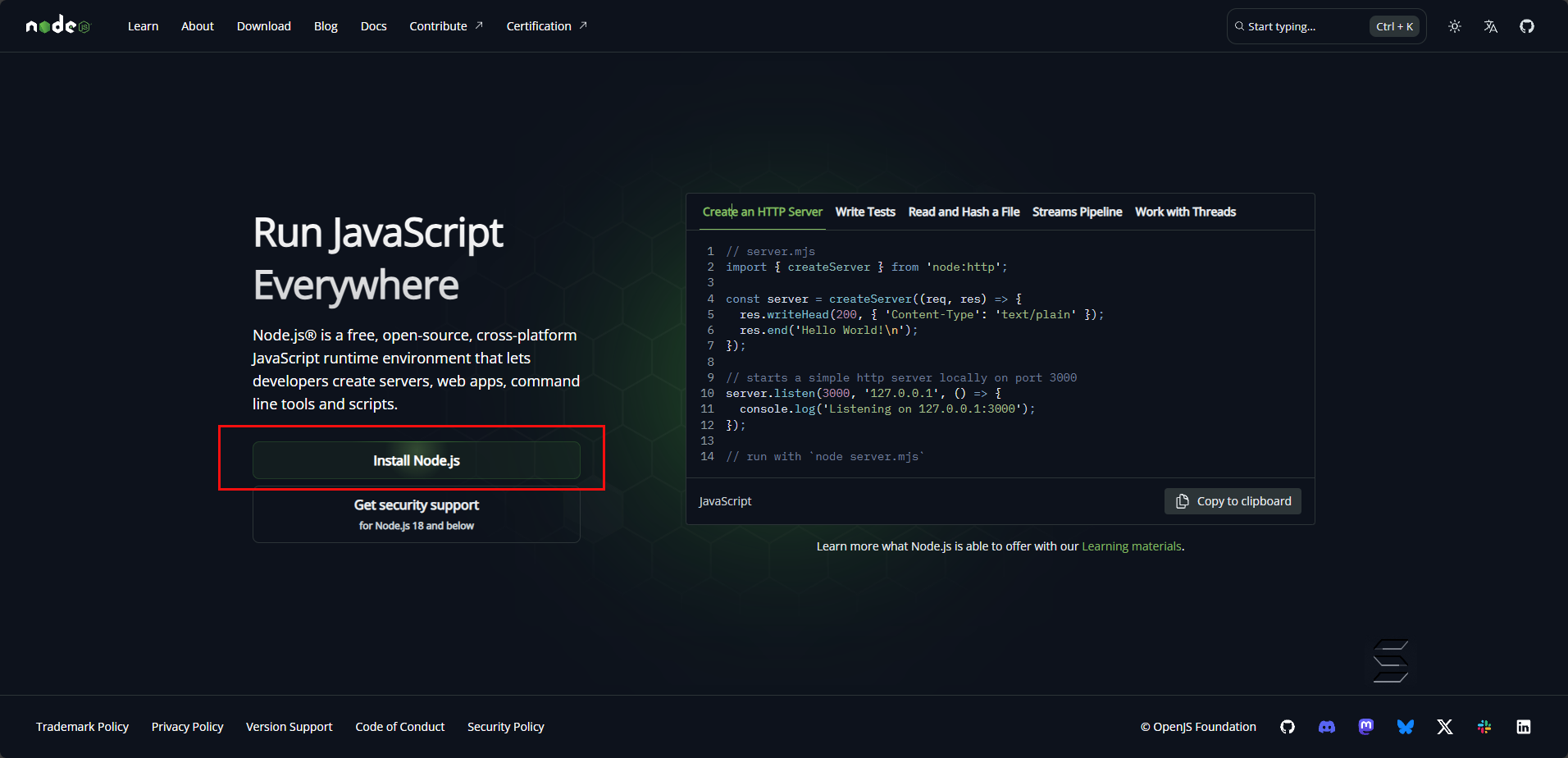
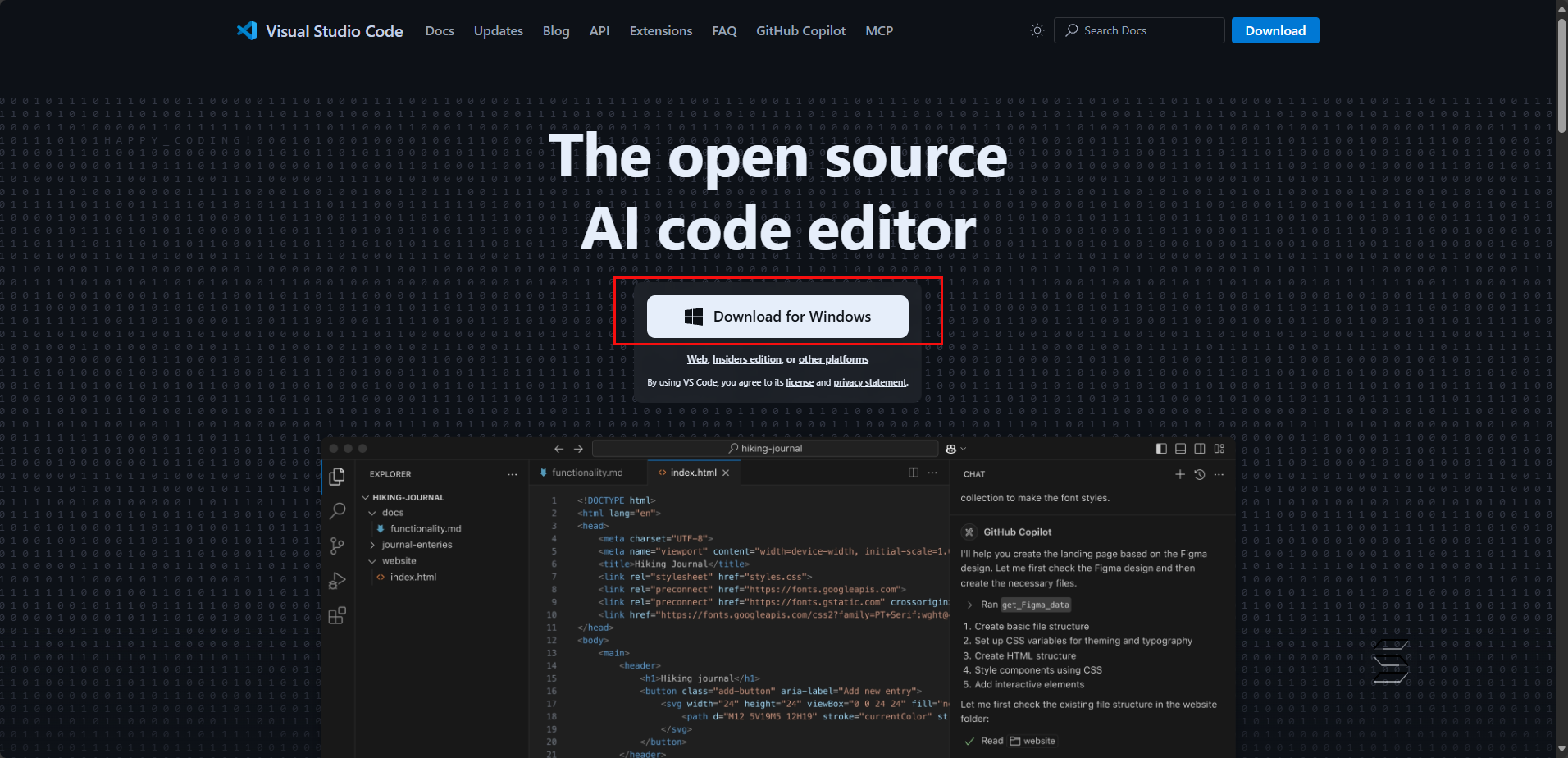
Sau đó, bạn hãy tải và cài đặt môi trường Code Editor phổ biến là Visual Studio Code hoặc các môi trường Code Editor tương đương khác
- Link cài đặt tham khảo: Visual Studio Code
- Tiếp theo, truy cập đường link github của project
- Bấm vào biểu tượng Code màu xanh lá và Copy đường link của Repository như trong hình bên dưới:
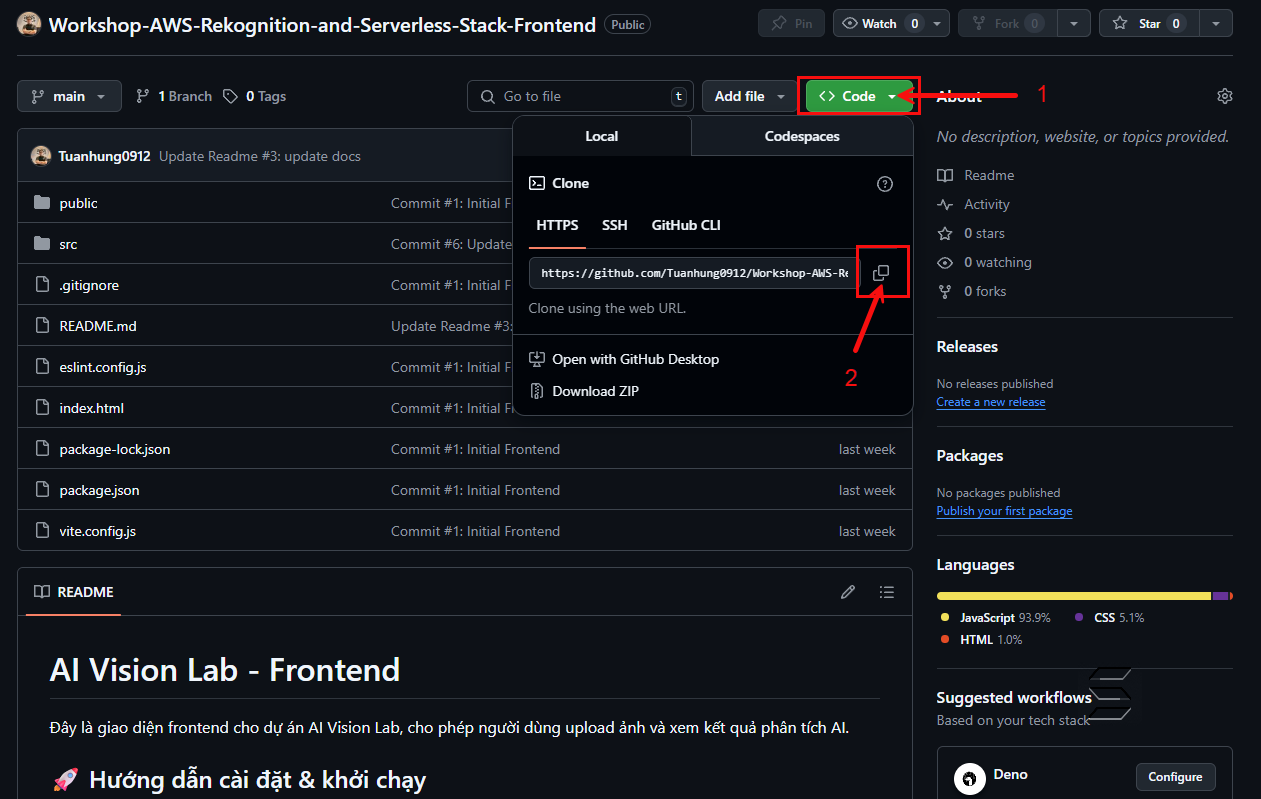
- Sau khi đã truy cập và copy đường link của Repository
- Bạn hãy mở Command Prompt tại thư mục bạn muốn chứa Project như sau
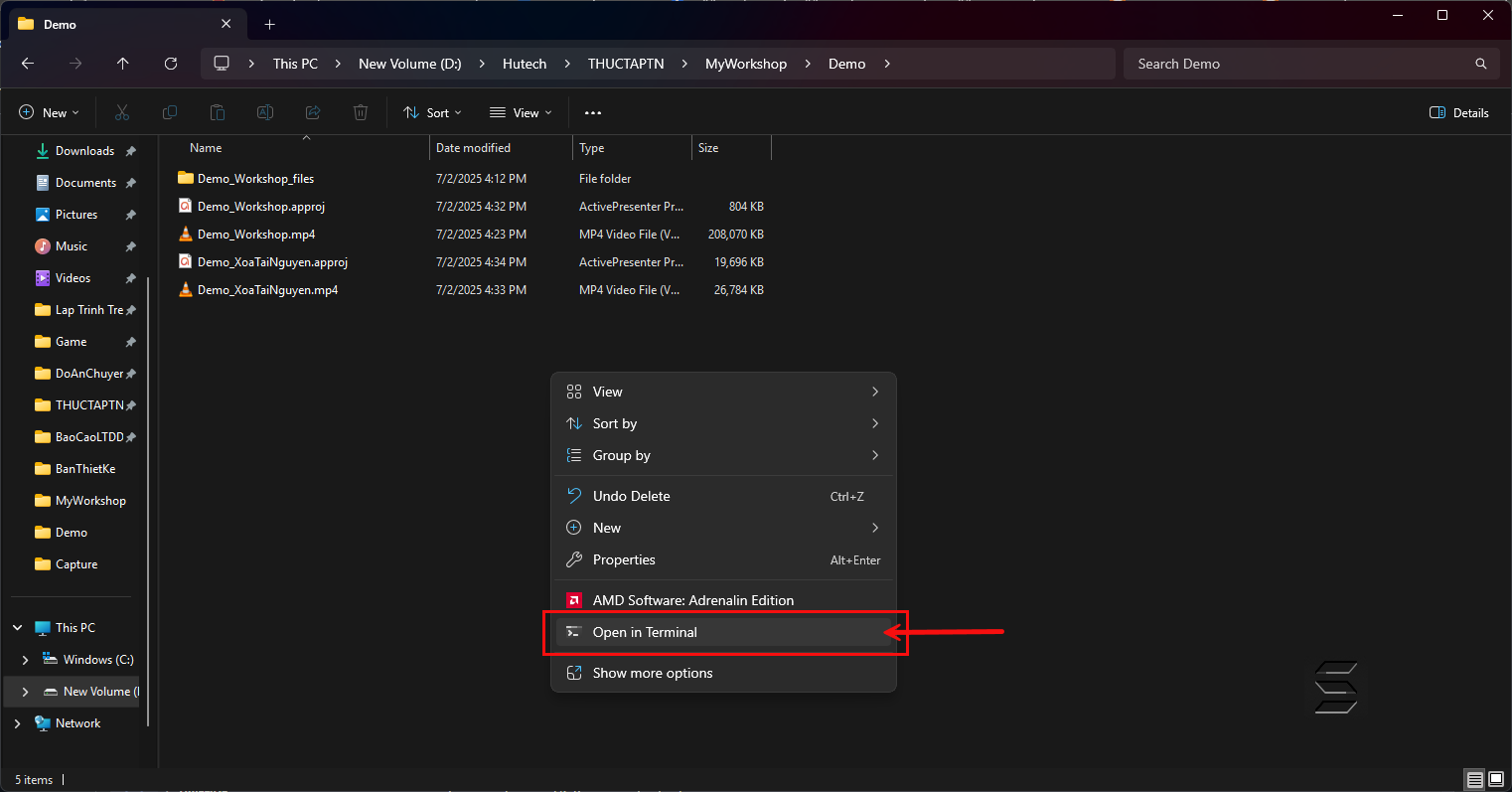
- Bạn hãy tiến hành Clone Project về thư mục mà bạn muốn chứa Project với cấu trúc như sau:
git clone https://github.com/Tuanhung0912/Workshop-AWS-Rekognition-and-Serverless-Stack-Frontend.git
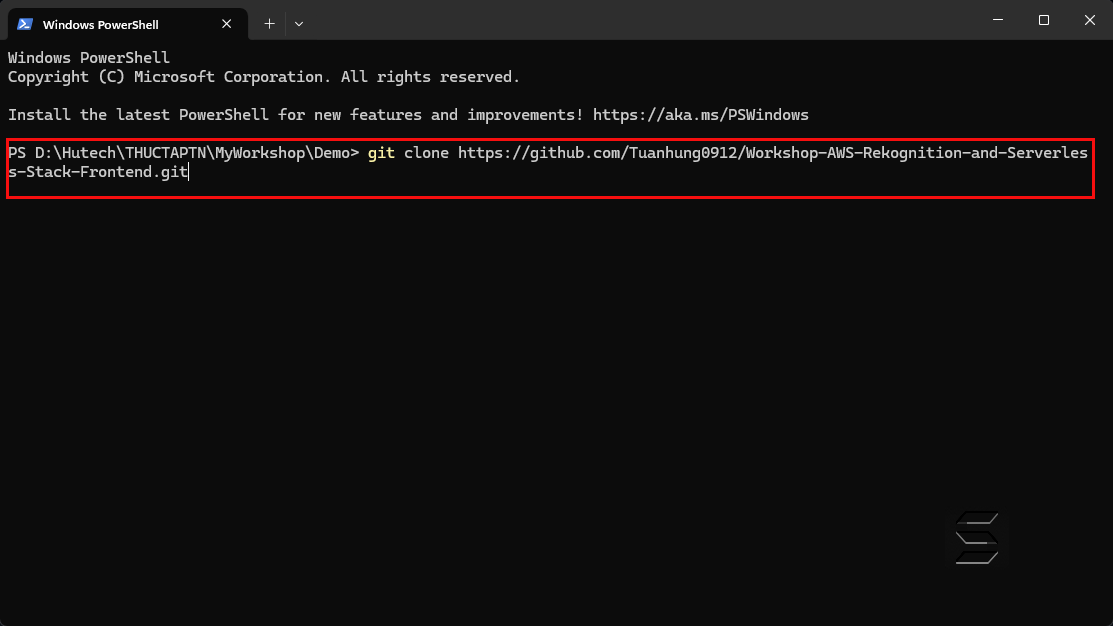
- Sau khi bạn đã Clone Project từ Repository về thì sẽ được kết quả như hình bên dưới:
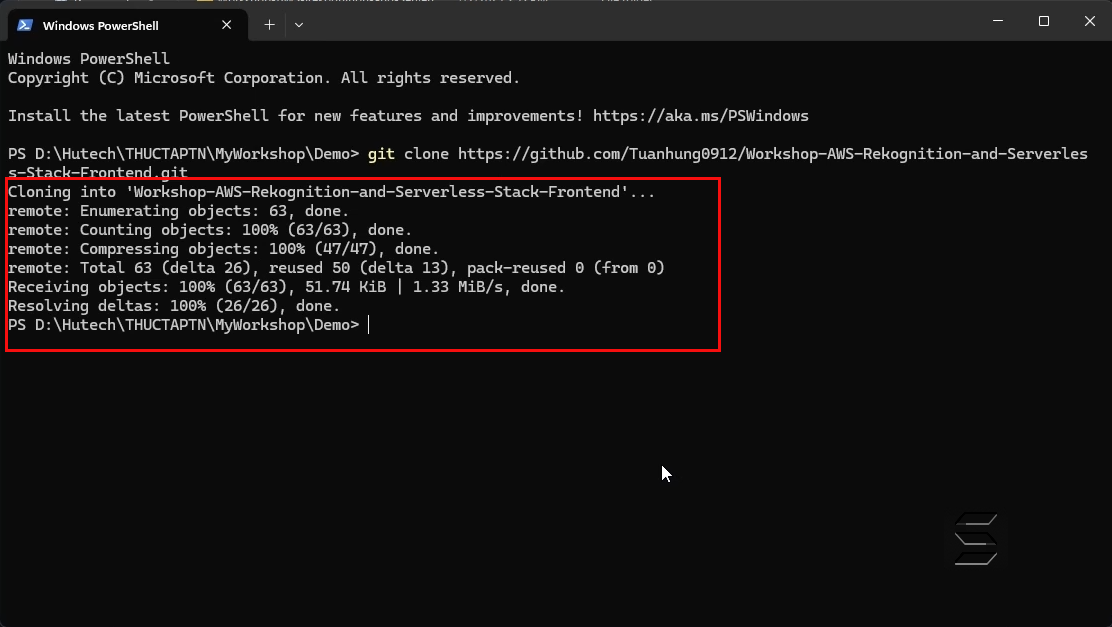
2. Tiến hành mở Project và Setup
- Sau khi đã Clone Project từ Repository về thành công
- Bây giờ, hãy tiến hành mở Project nhanh bằng Command Prompt như hình bên dưới:
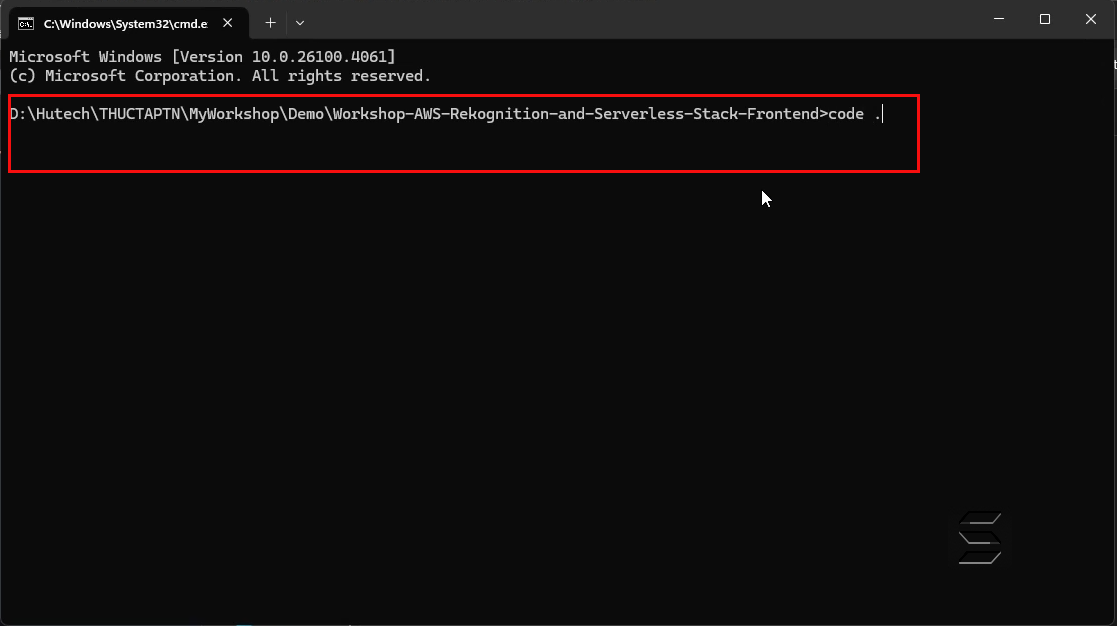
- Sau khi nhập lệnh từ Command Prompt để mở project thì sẽ được kết quả như hình bên dưới:
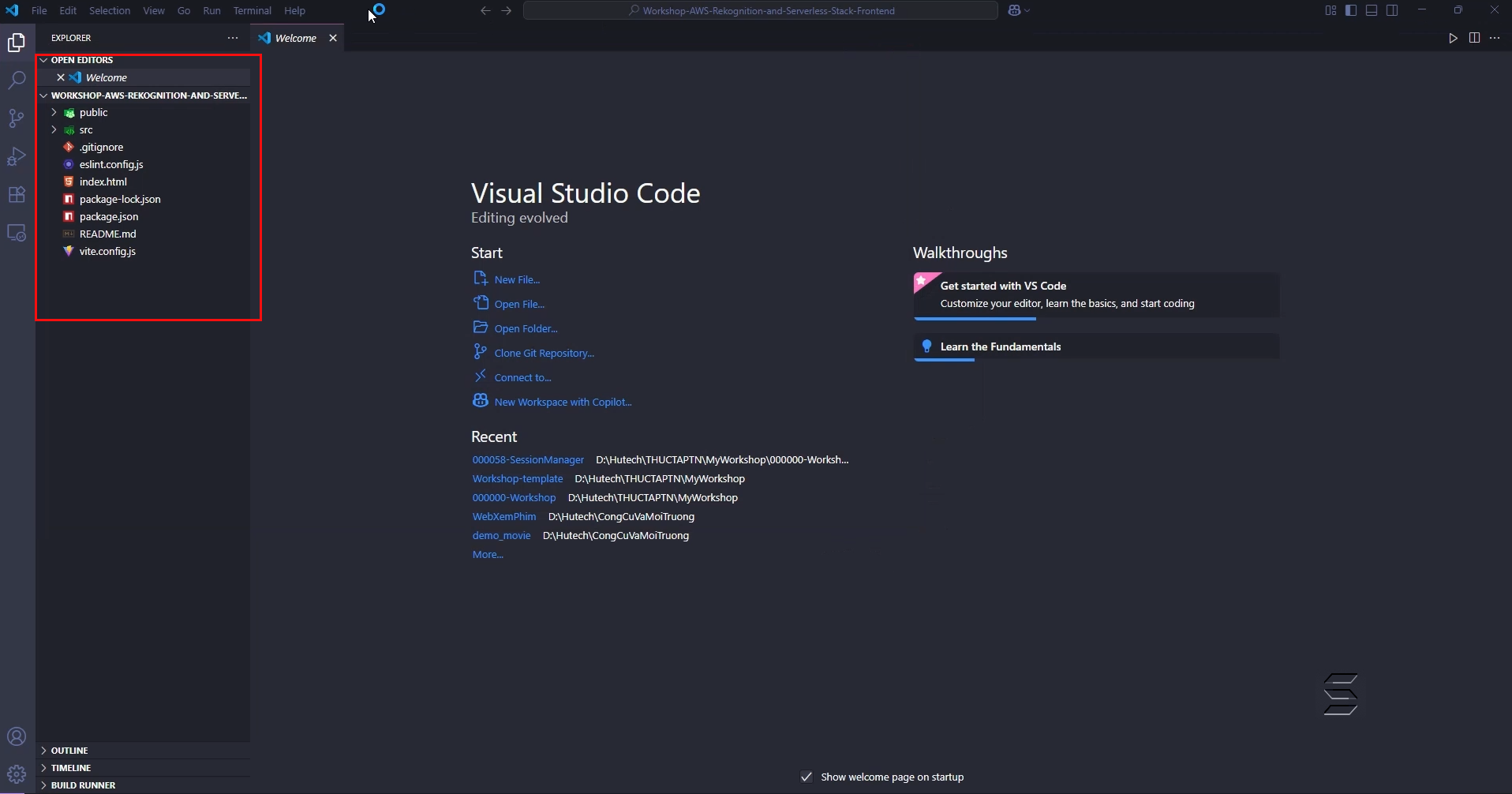
- Tiếp theo, ta tiến hành tải các dependencies và thư viện cần thiết cho project chạy bằng môi trường run-time node.js
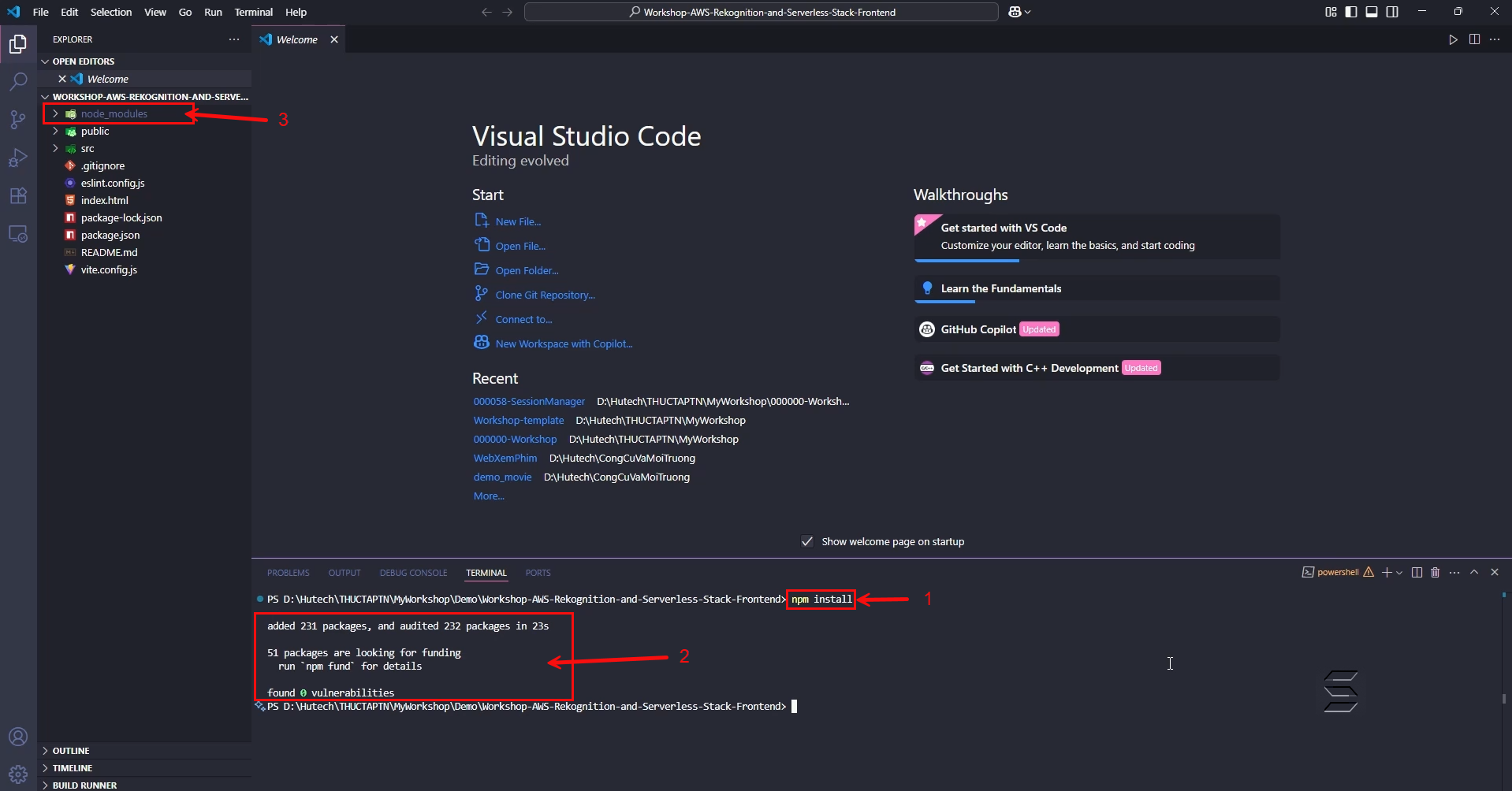
- Mở một Terminal trong Project và nhập câu lệnh với cấu trúc như sau:
npm install
- Sau khi nhập lệnh như trên thì cần đợi 1-2 phút để tải và hoàn thành
- Sau khi tải xong các thư viện cần thiết thì trong Project xuất hiện thư mục node_modules như hình bên dưới:
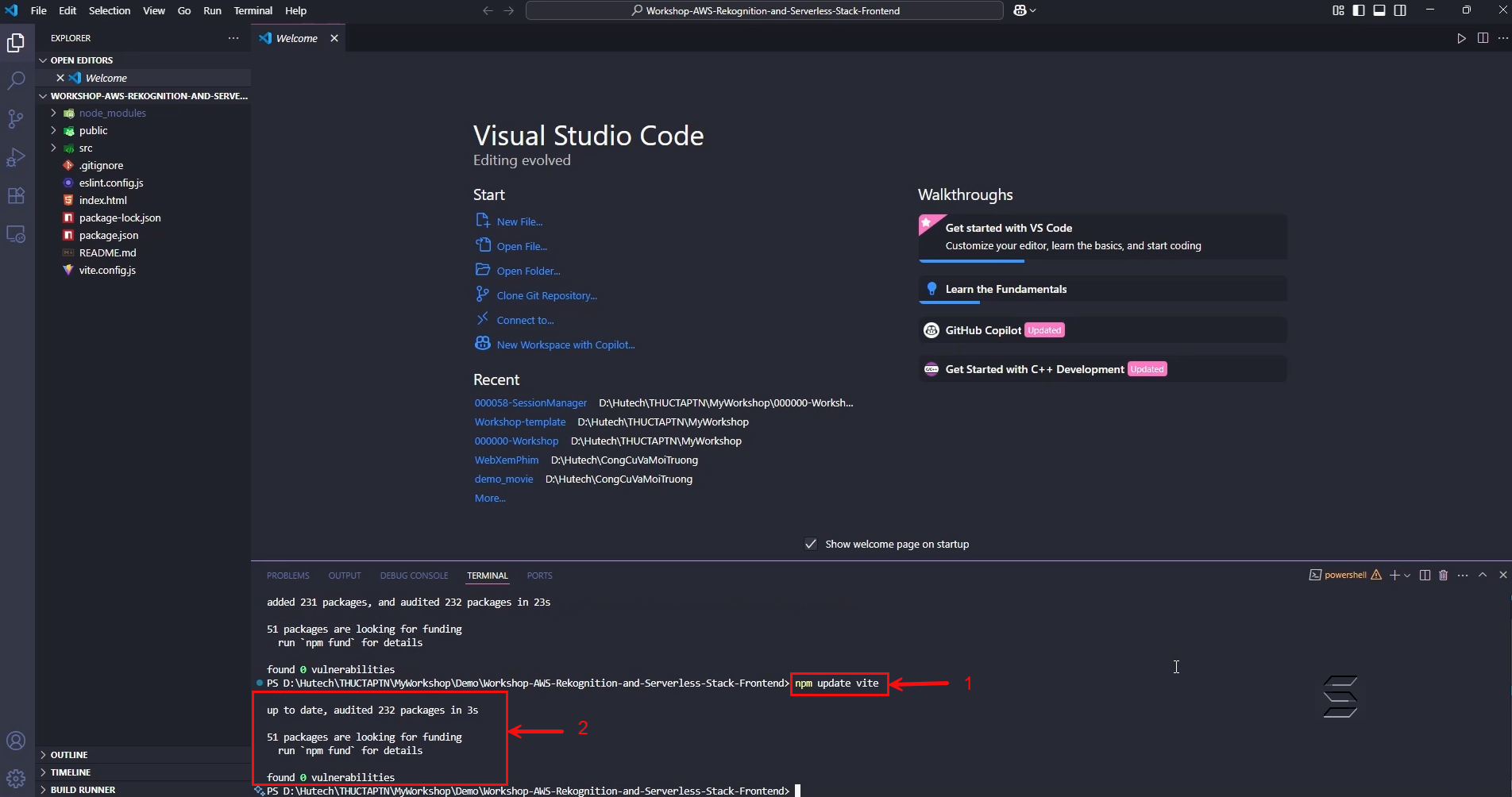
- Tiếp theo, ta tiến hành cập nhật lại các thư viện cho Vite bằng câu lệnh với cấu trúc như sau:
npm update vite
- Sau khi nhập câu lệnh như trên để update các thư viện cần thiết cho Vite thì được kết quả như hình bên dưới:
3. Triển khai Project
- Tiếp theo, ta tiến hành nhập dòng lệnh với cấu trúc như sau để có thể triển khai trang web:
npm run dev
- Sau khi chạy câu lệnh trên thì Terminal cho ra kết quả như sau:
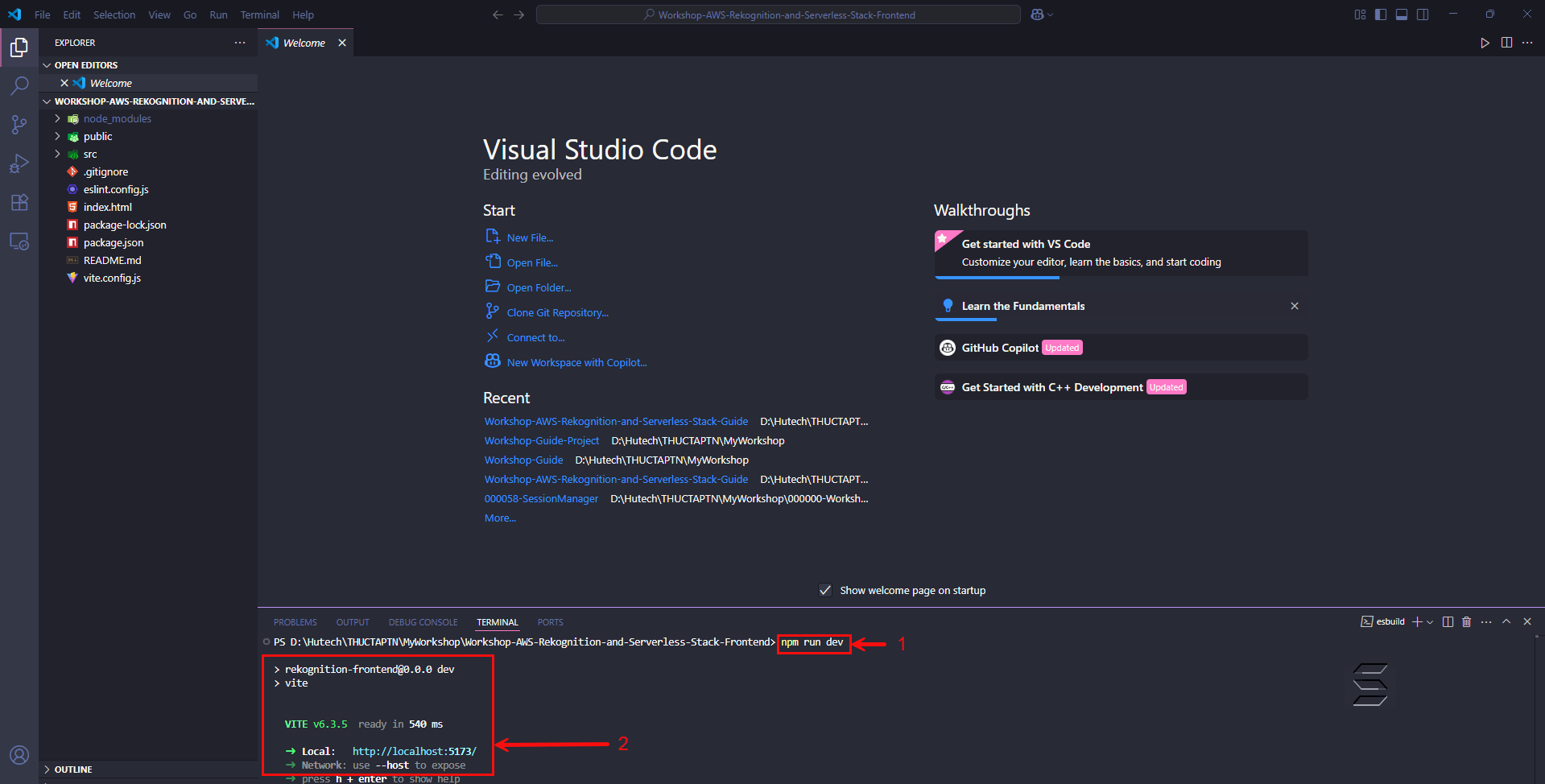
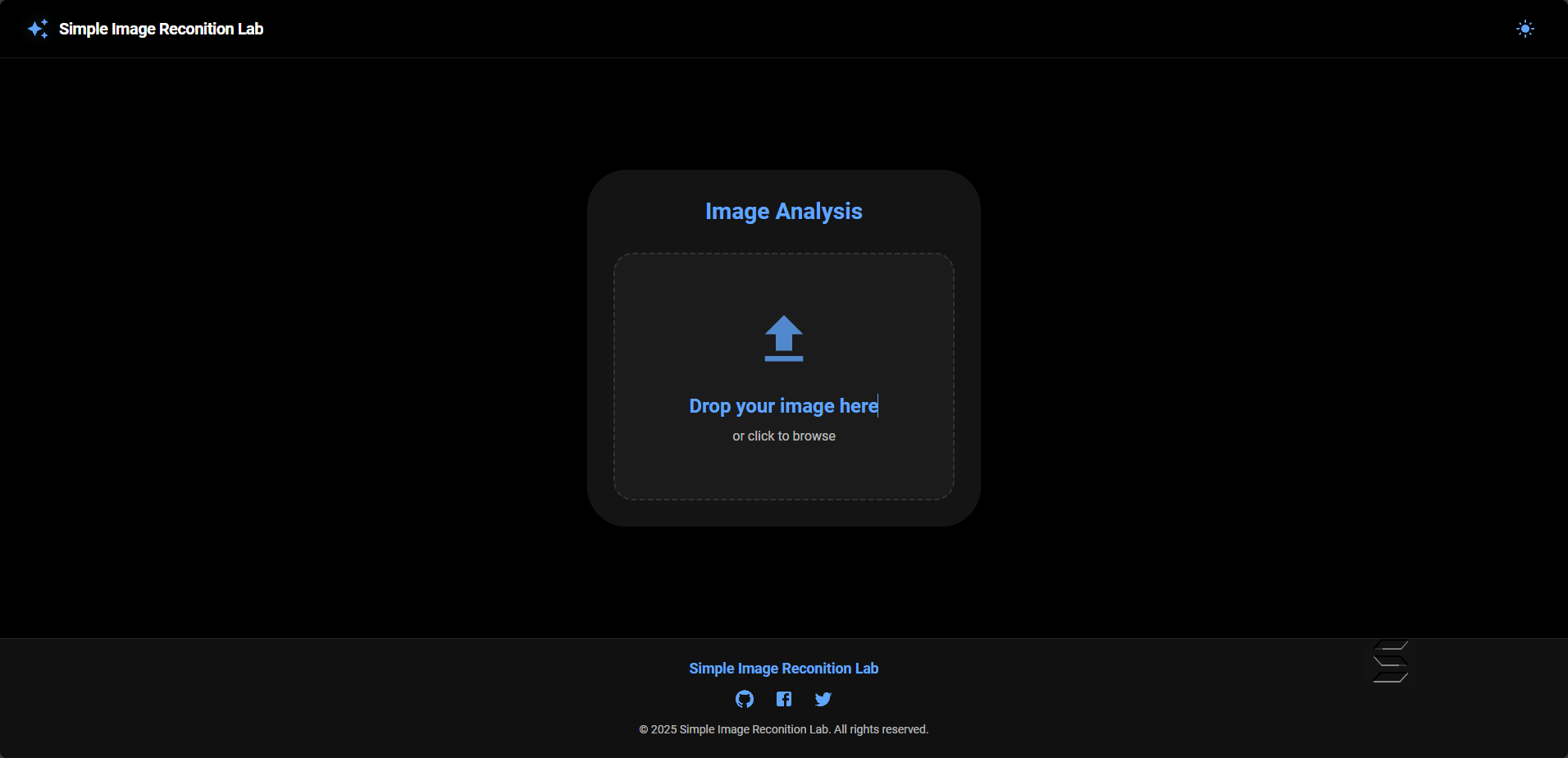
- Truy cập địa chỉ http://localhost:5173/ để khởi chạy trang Web
- Cần chờ 1-2 phút để Project Build khi chạy lần đầu
- Sau khi chạy xong ta được kết quả hiển thị trang Web như hình bên dưới:
Bạn đã hoàn thành bước chuẩn bị đầu tiên để Setup và khởi chạy trang web