Tạo IAM Role và Attach Policy
Tạo IAM Role mới và Attach Policy vào cho Role
1. Tìm kiếm và truy cập dịch vụ IAM để tạo Role
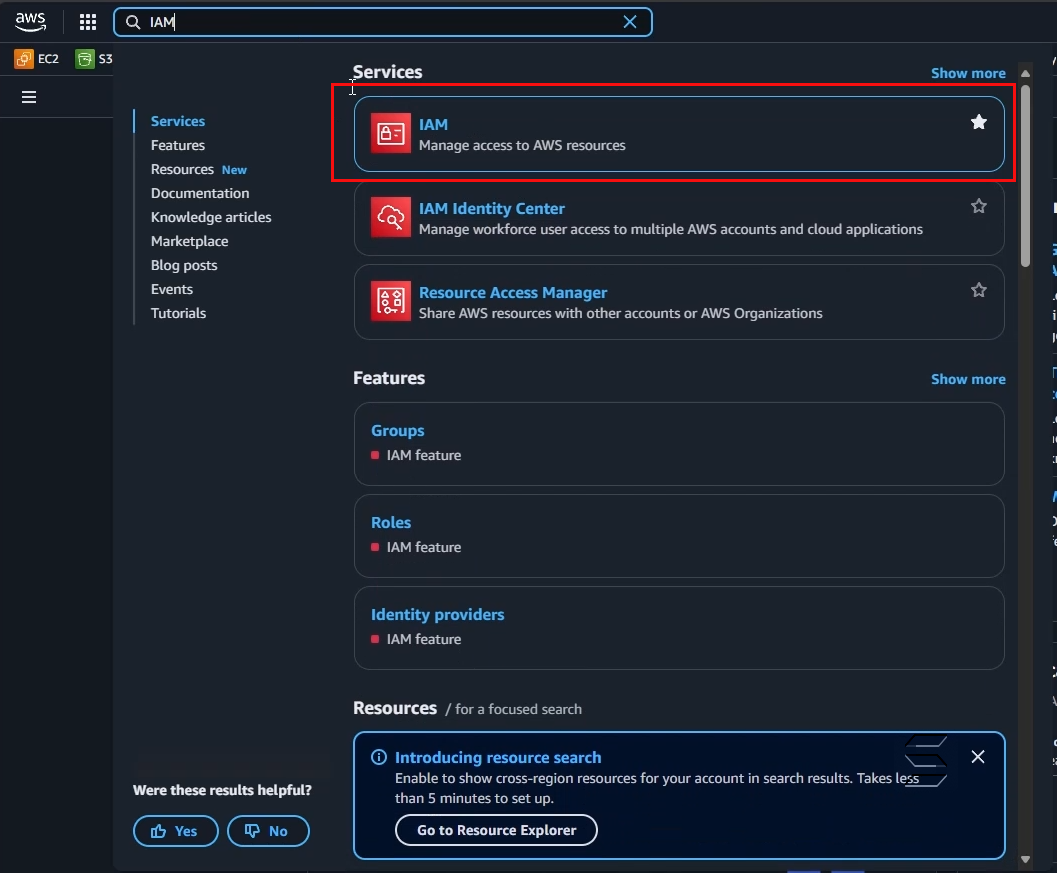
- Tại thanh tìm kiếm, nhập vào IAM
- Sau khi tìm kiếm, bấm vào dịch vụ IAM như hình bên dưới:
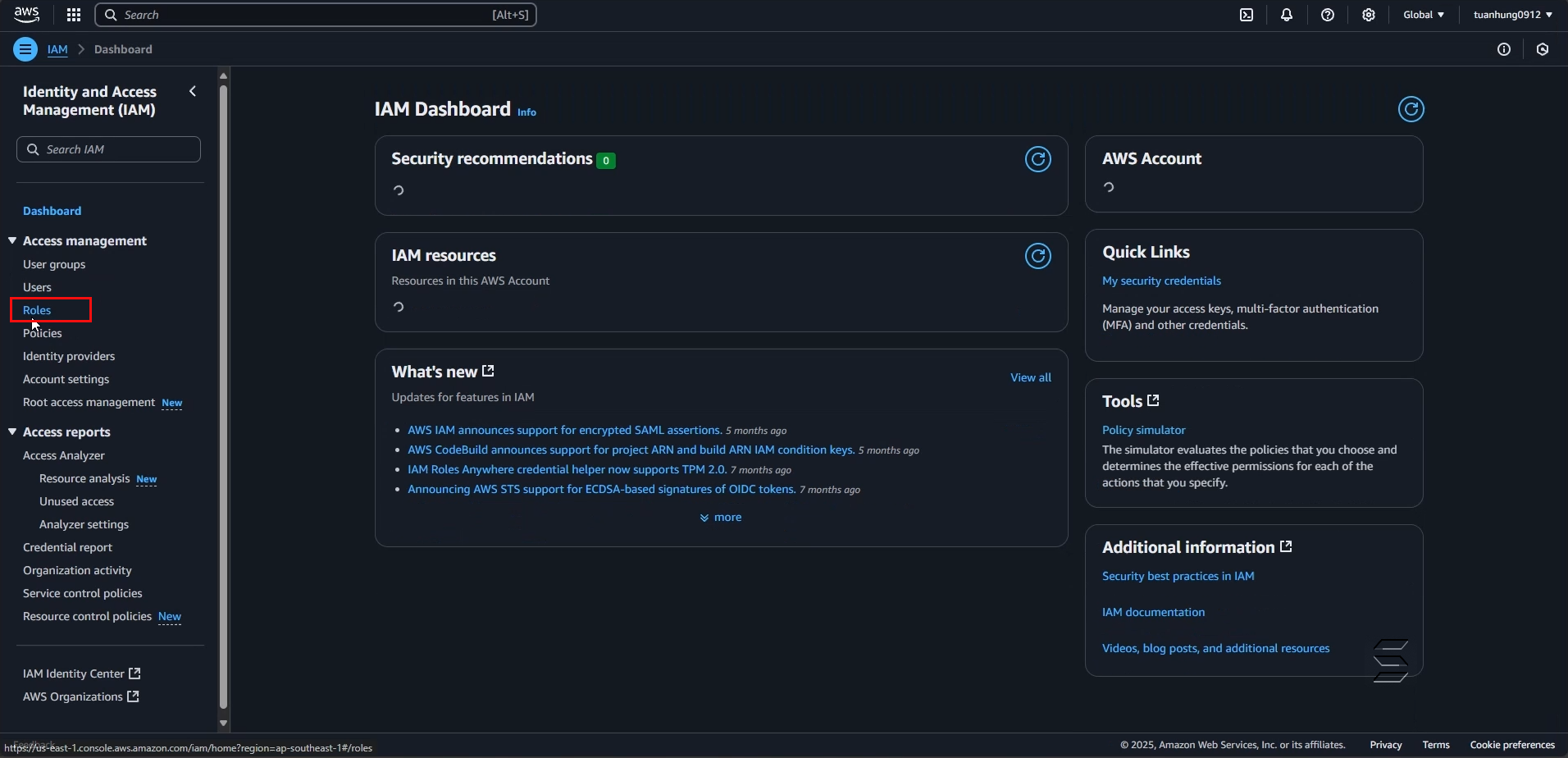
- Tại trang dịch vụ của IAM, ở bên trái Navigation Panel
- Chọn Roles như hình bên dưới:
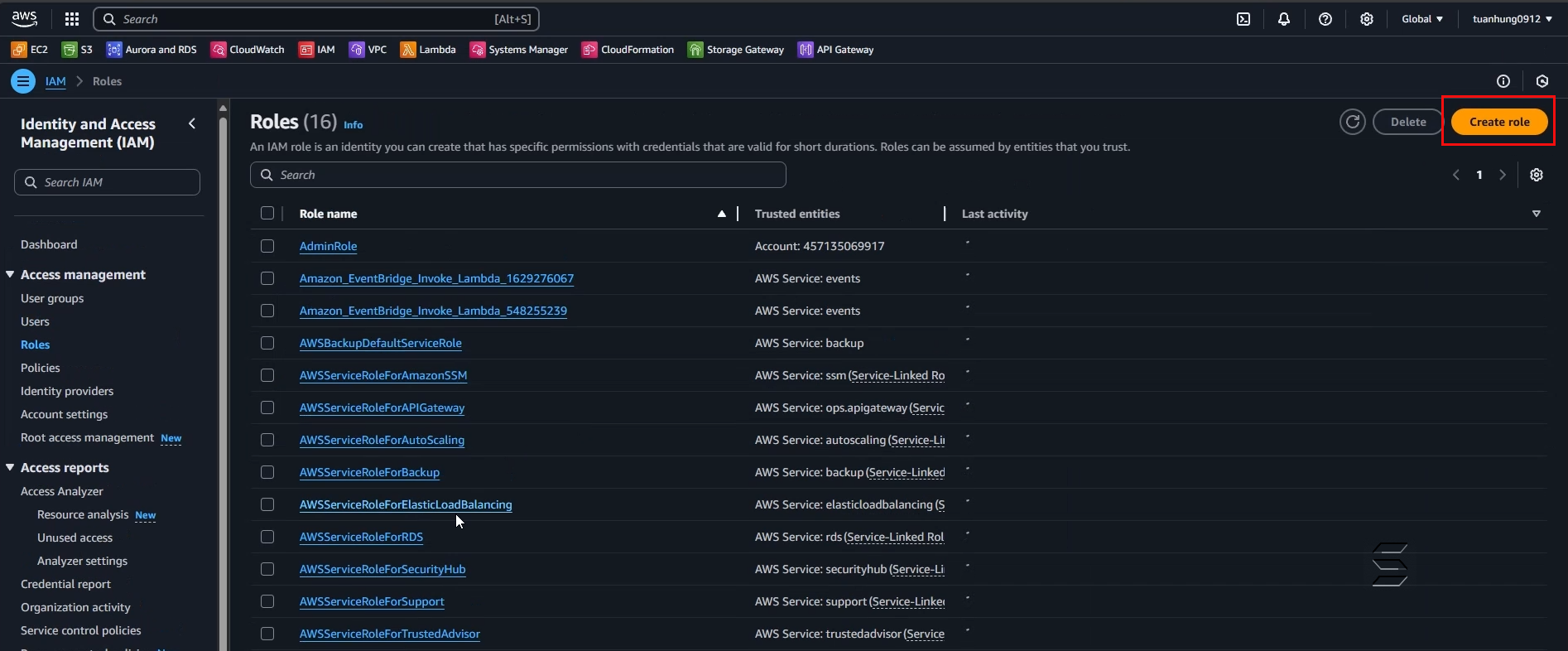
- Tại trang Role, ta có thể thấy được danh sách nhiều Role phổ biến và hay sử dụng của AWS
- Ở phía bên phải, bạn hãy bấm button Create Role như sau:
2. Tạo mới Role và cấu hình chi tiết
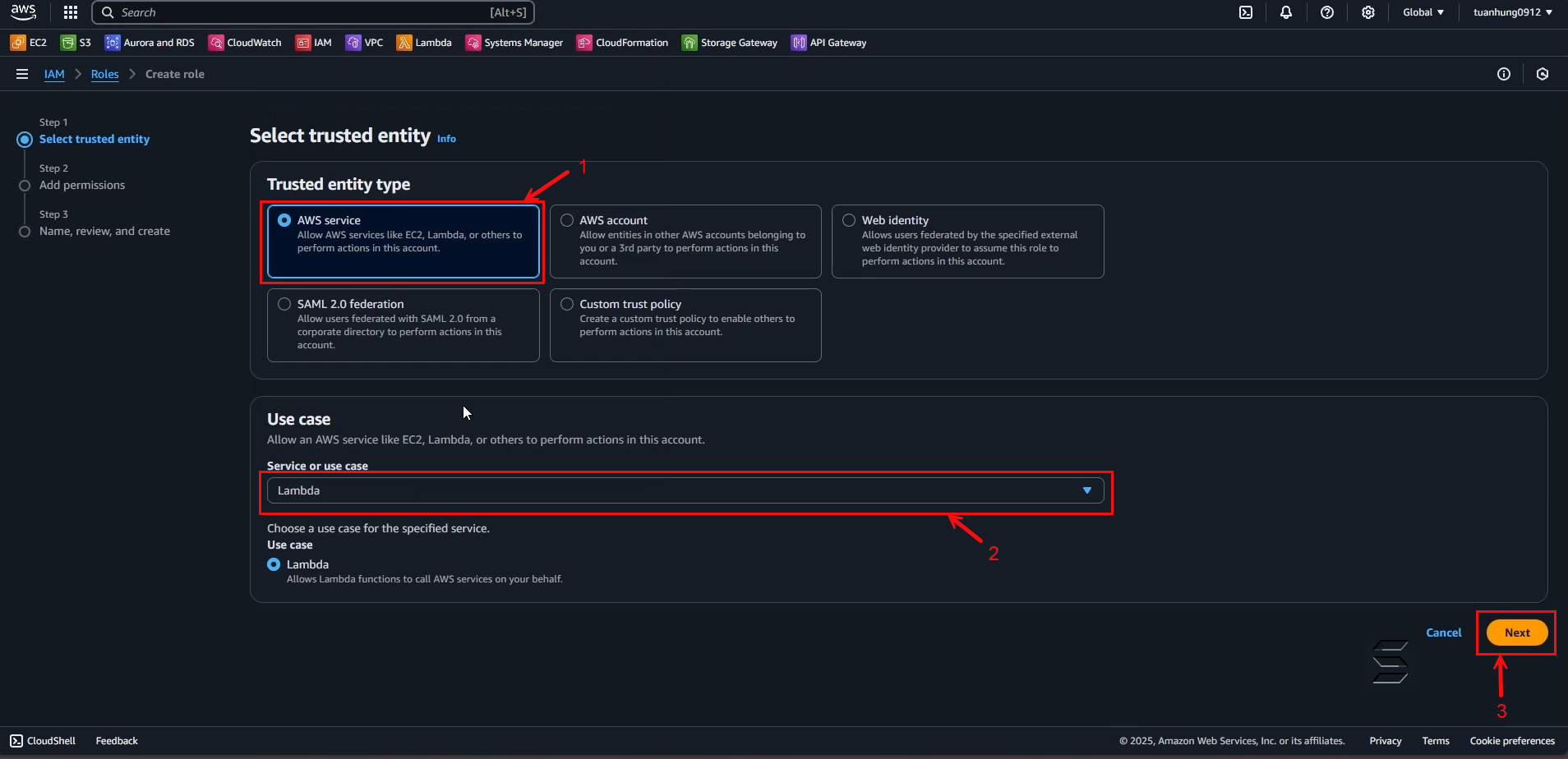
- Tại trang tạo mới Role, ta có thể nhìn thấy khi tạo Role khi cần trải qua 3 bước chính như hình bên dưới:
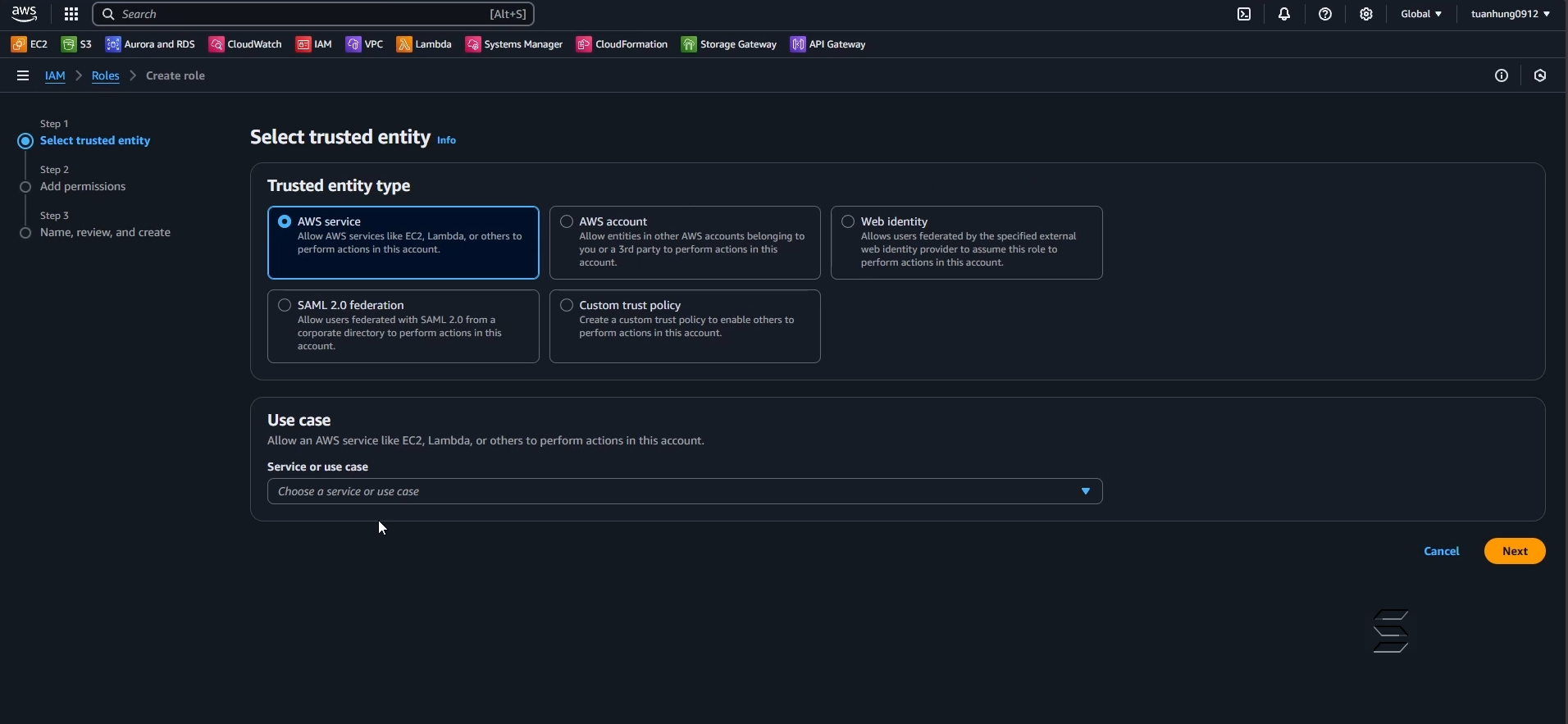
Tại phần Select Trusted entity:
- Trusted entity type: Chọn AWS Service
Tại phần Use Case:
- Service or use case: chọn Lambda
- Sau đó bấm button Next
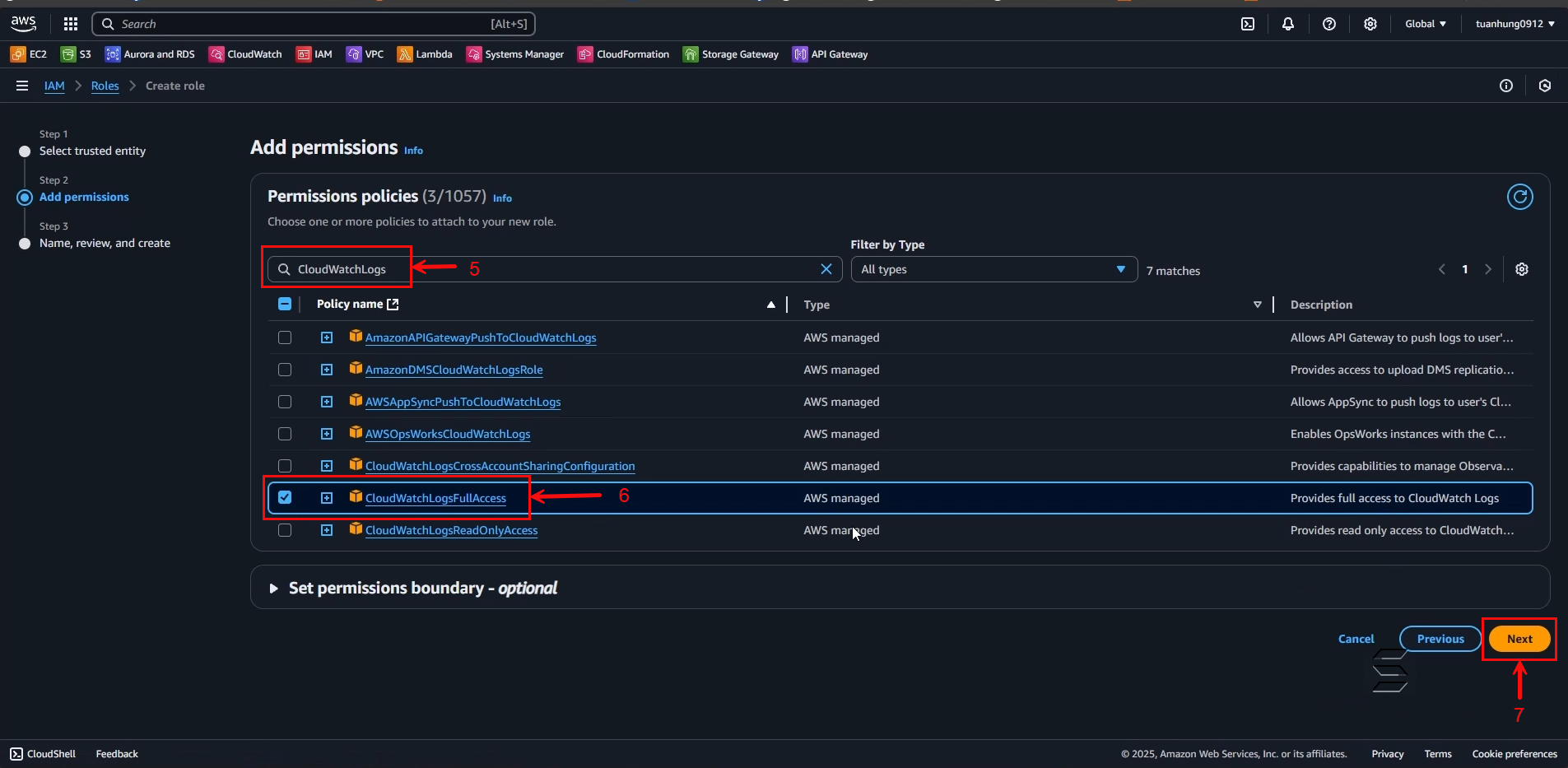
- Tại trang thực hiện bước 2 Add permissions cho Role, bạn có thể thấy được hơn 1000+ Permission Policy như hình bên dưới:
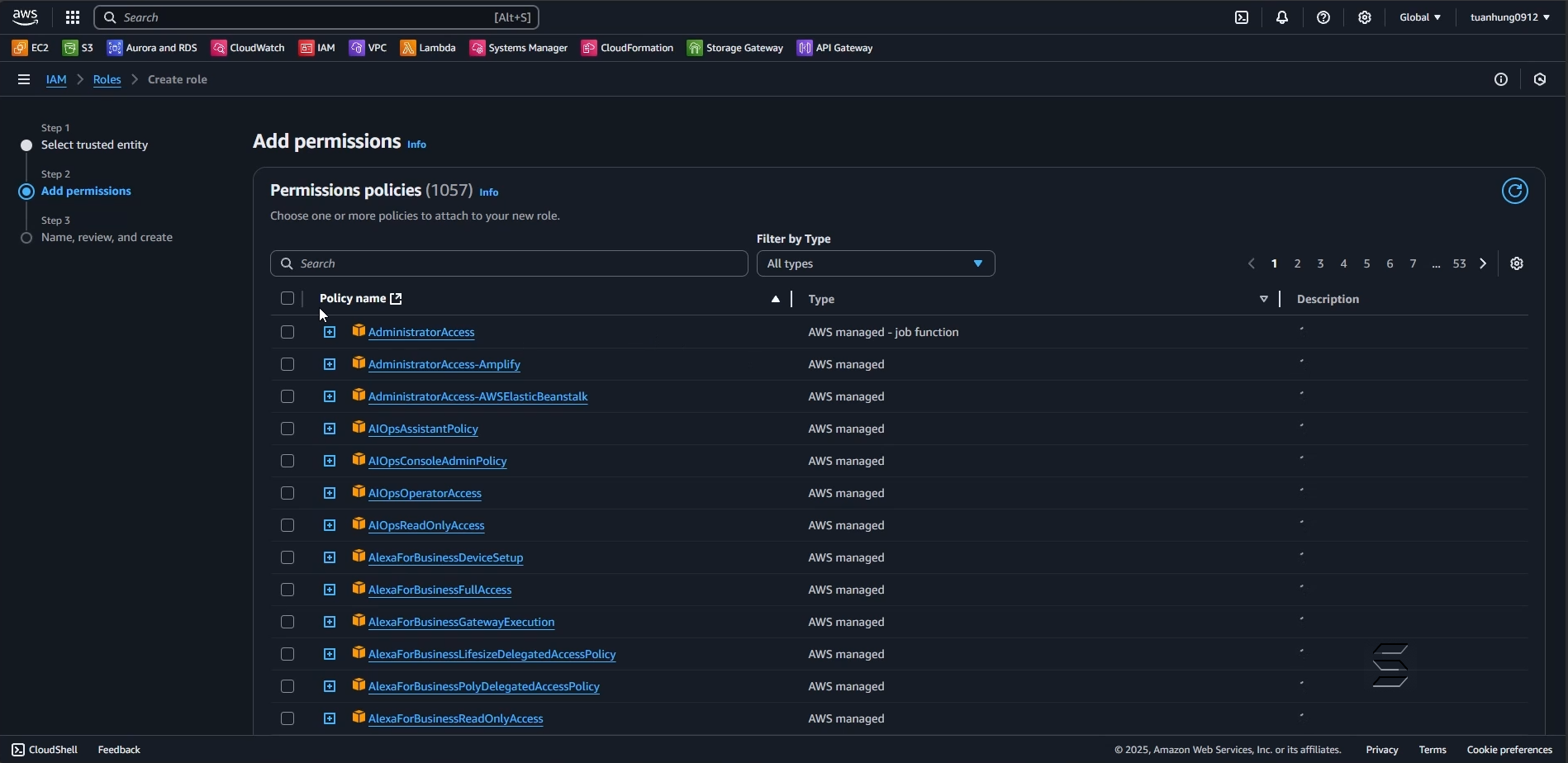
- Tuy nhiên, bạn chỉ cần tìm một vài Policy phù hợp với bài Lab
- Ở đây, ta sẽ tìm kiếm và chọn 3 Policy cần sử dụng như sau: AmazonS3FullAccess, AmazonRekognitionFullAccess, CloudWatchLogsFullAccess.
- Sau khi đã chọn xong, bạn hãy bấm button Next
- Kết quả như các hình bên dưới:
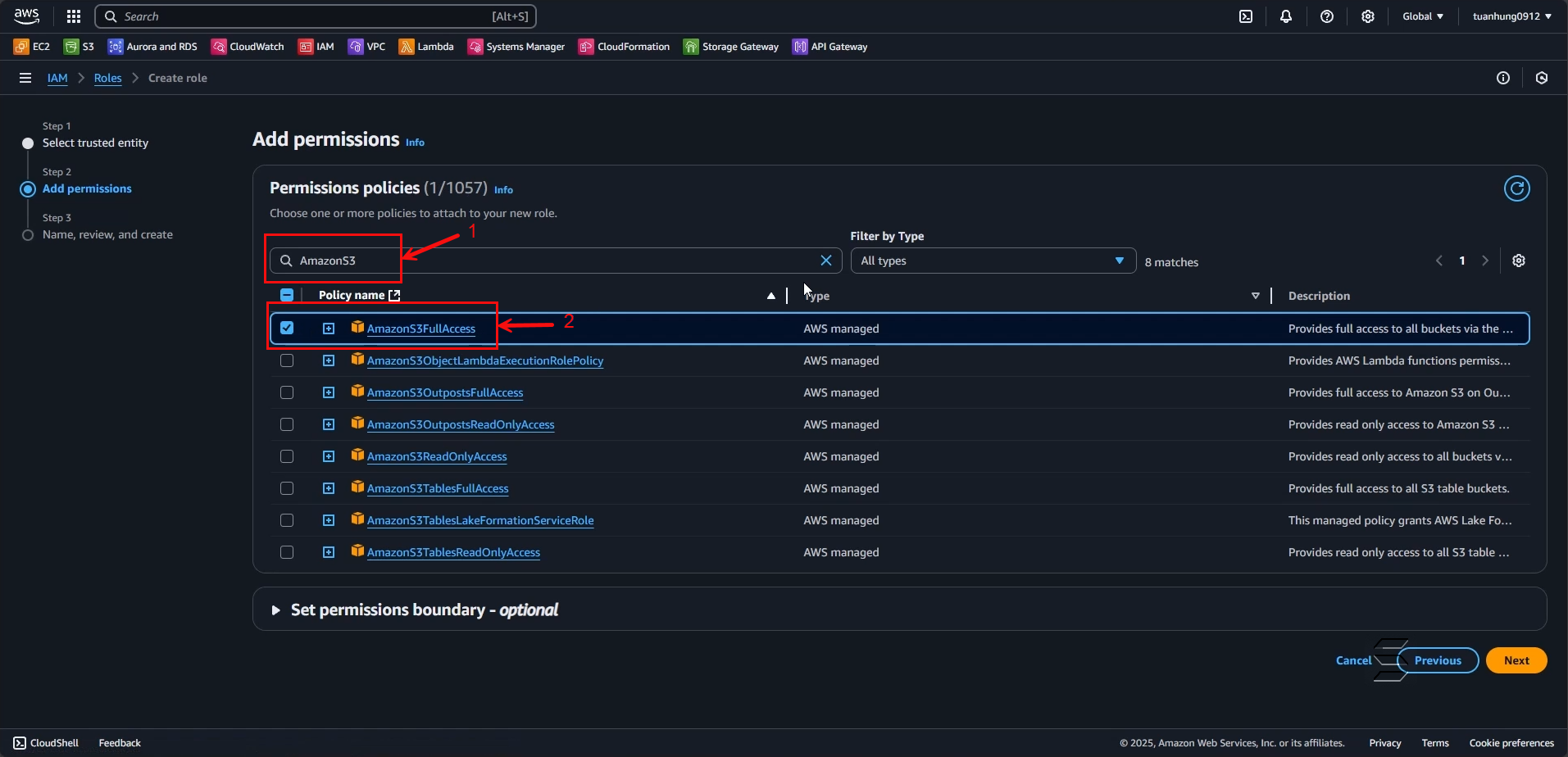
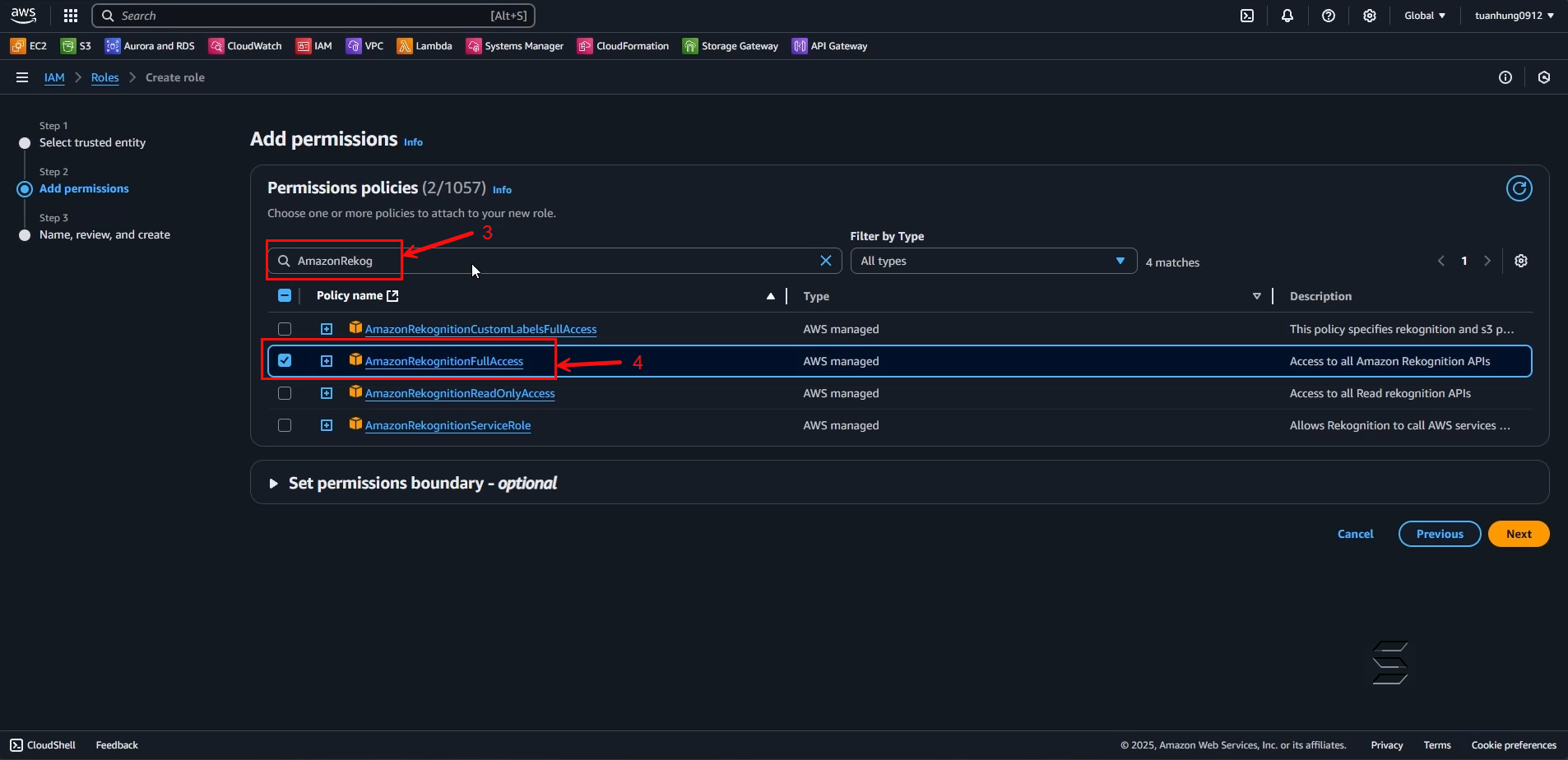
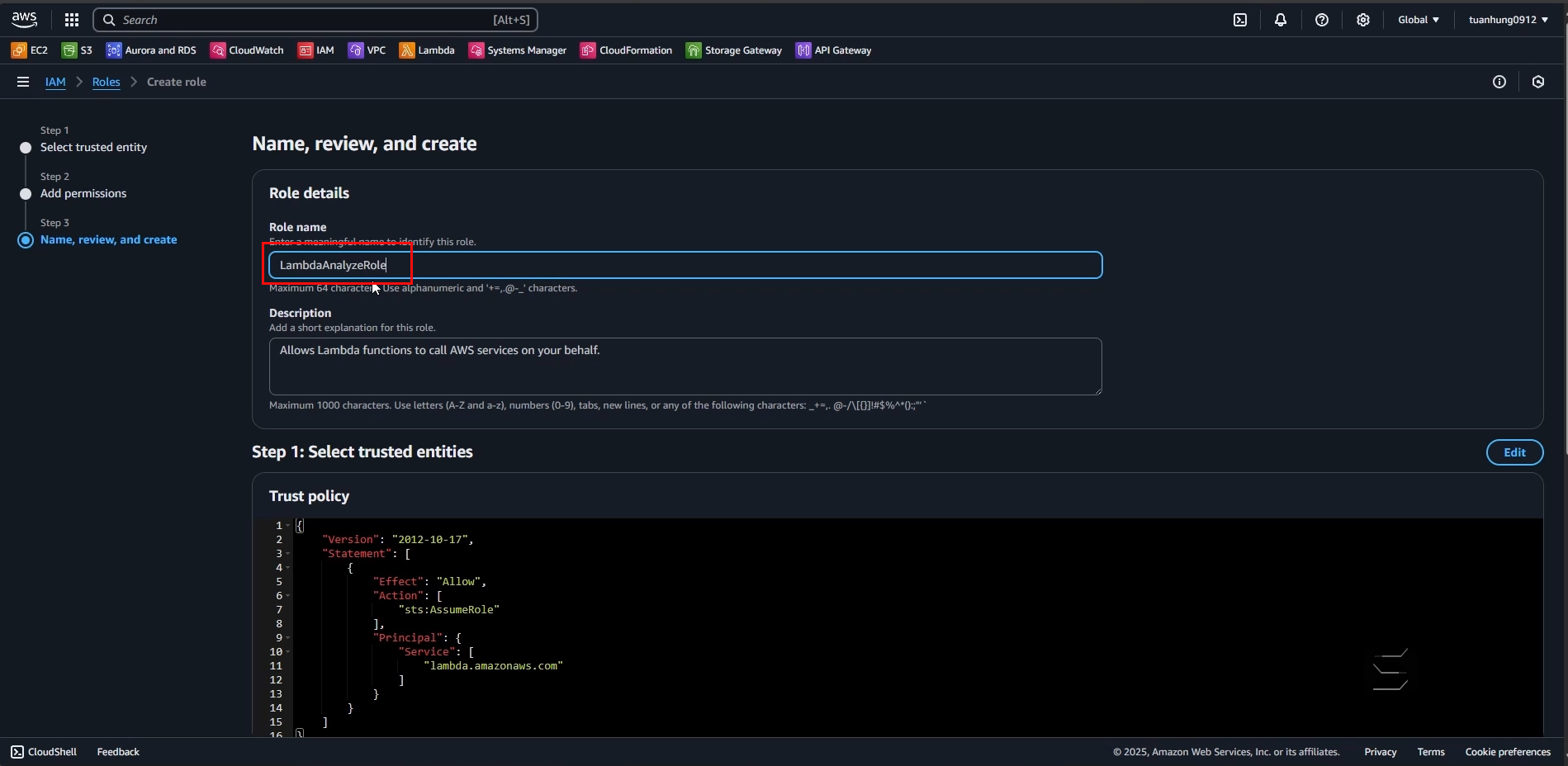
- Tại trang thực hiện bước 3: Name, review, and create, Bạn sẽ xem lại toàn bộ cấu hình của cả hai bước trên
Tại phần Role details:
- Role name: ta sẽ đặt tên cho Role, Ví dụ: LambdaAnalyzeRole
- Description: bạn có thể để mặc định hoặc ghi chú tùy ý
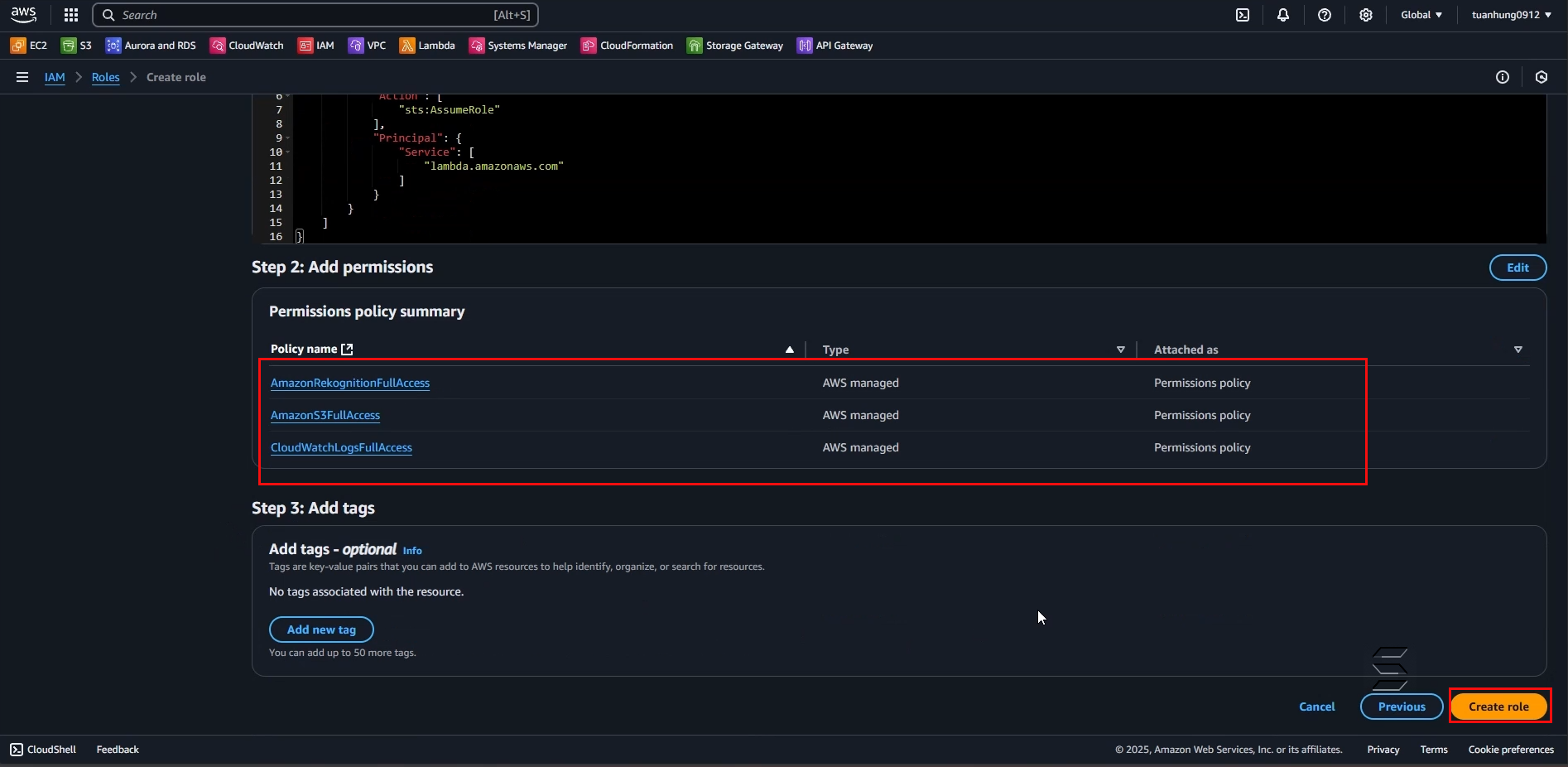
- Ở phần Step 2: Add Permission, bạn có thể xem lại các Policy đã thêm vào trước đó một cách chi tiết
- Sau khi đã kiểm tra toàn bộ các thông tin thì bạn bấm Create Role để tiến hành tạo Role
- Đợi vài giây, sau khi tạo xong hệ thống sẽ chuyển bạn về trang chủ của phần Role và hiển thị thông báo tạo thành công như hình bên dưới:
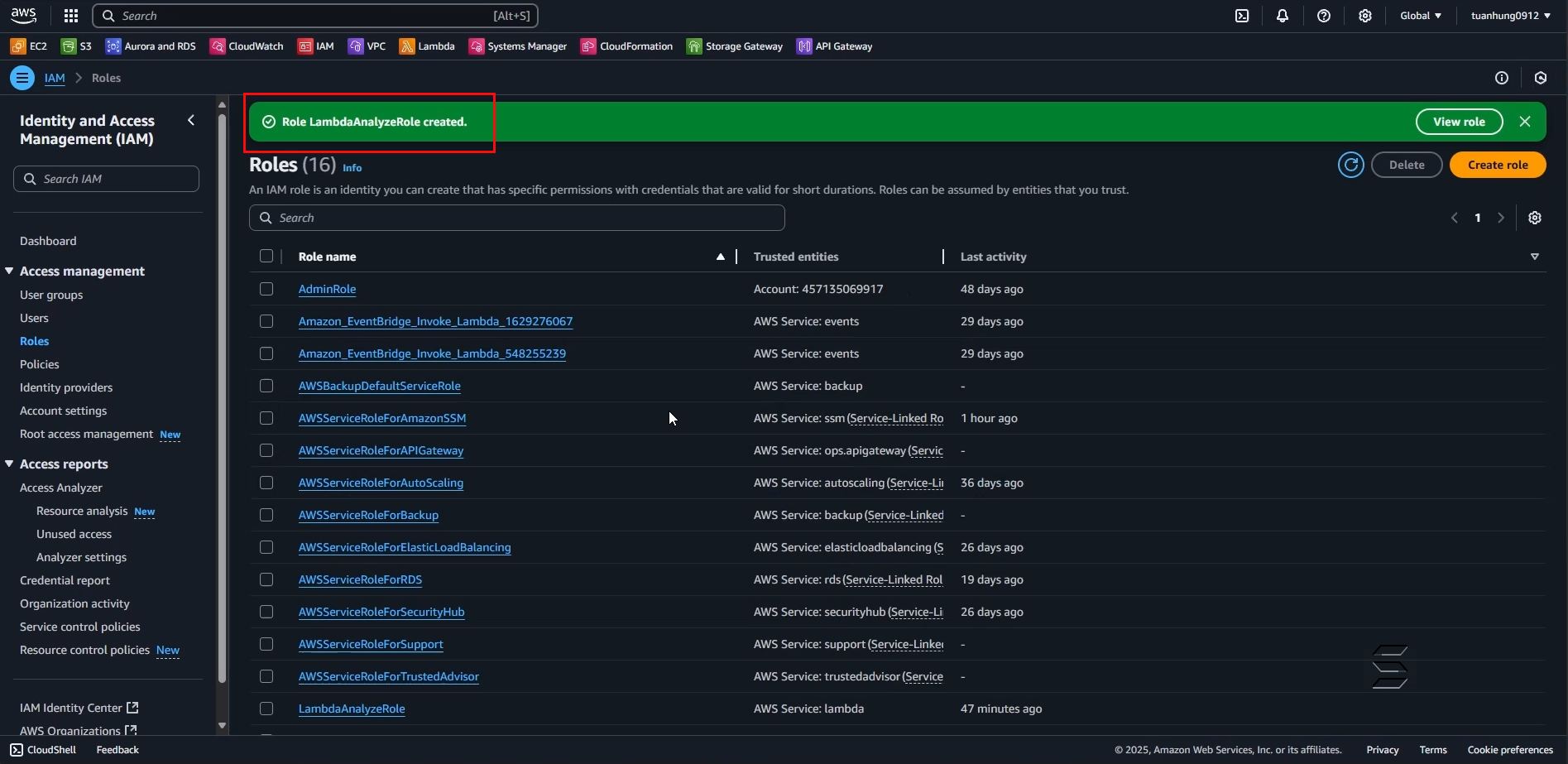
Bạn đã hoàn thành các bước chuẩn bị cần thiết để có thể làm bước tiếp theo