Cấu hình Analyze Function
Cấu hình Analyze Function để thực hiện việc phân tích hình ảnh
1. Tìm kiếm và truy cập trang dịch vụ của Lambda
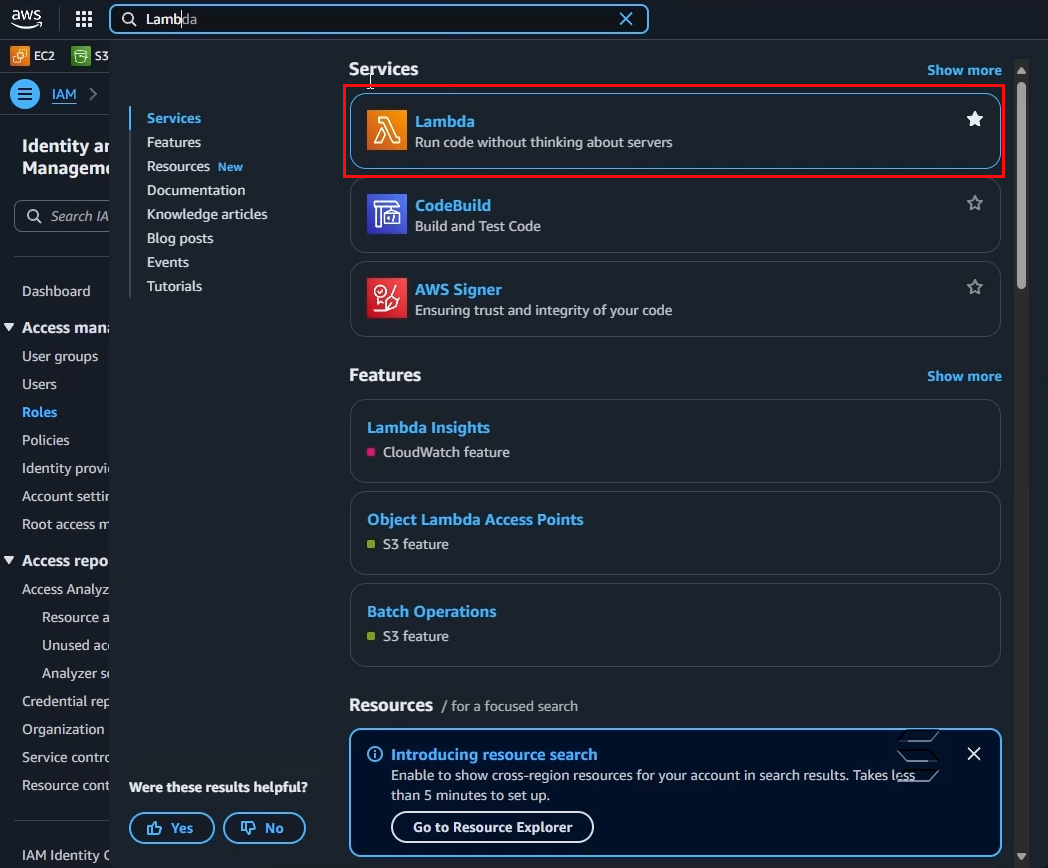
- Tại thanh tìm kiếm, bạn hãy nhập: Lambda
- Kết quả hiển thị như hình ảnh bên dưới:
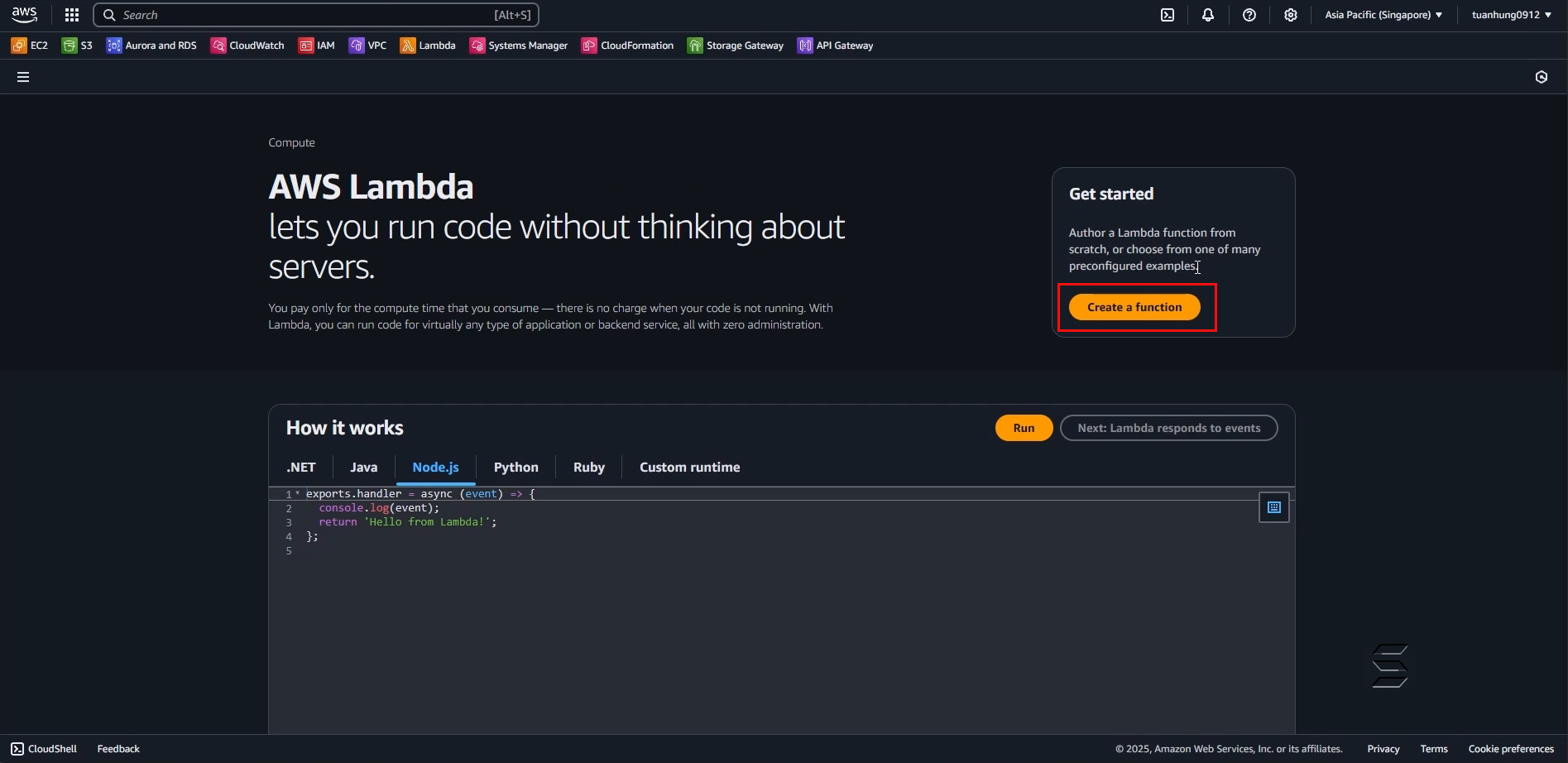
- Tại trang chính của dịch vụ lambda, bạn hãy tiến hành tạo mới một Function bằng cách bấm vào button Create a function như hình ảnh bên dưới:
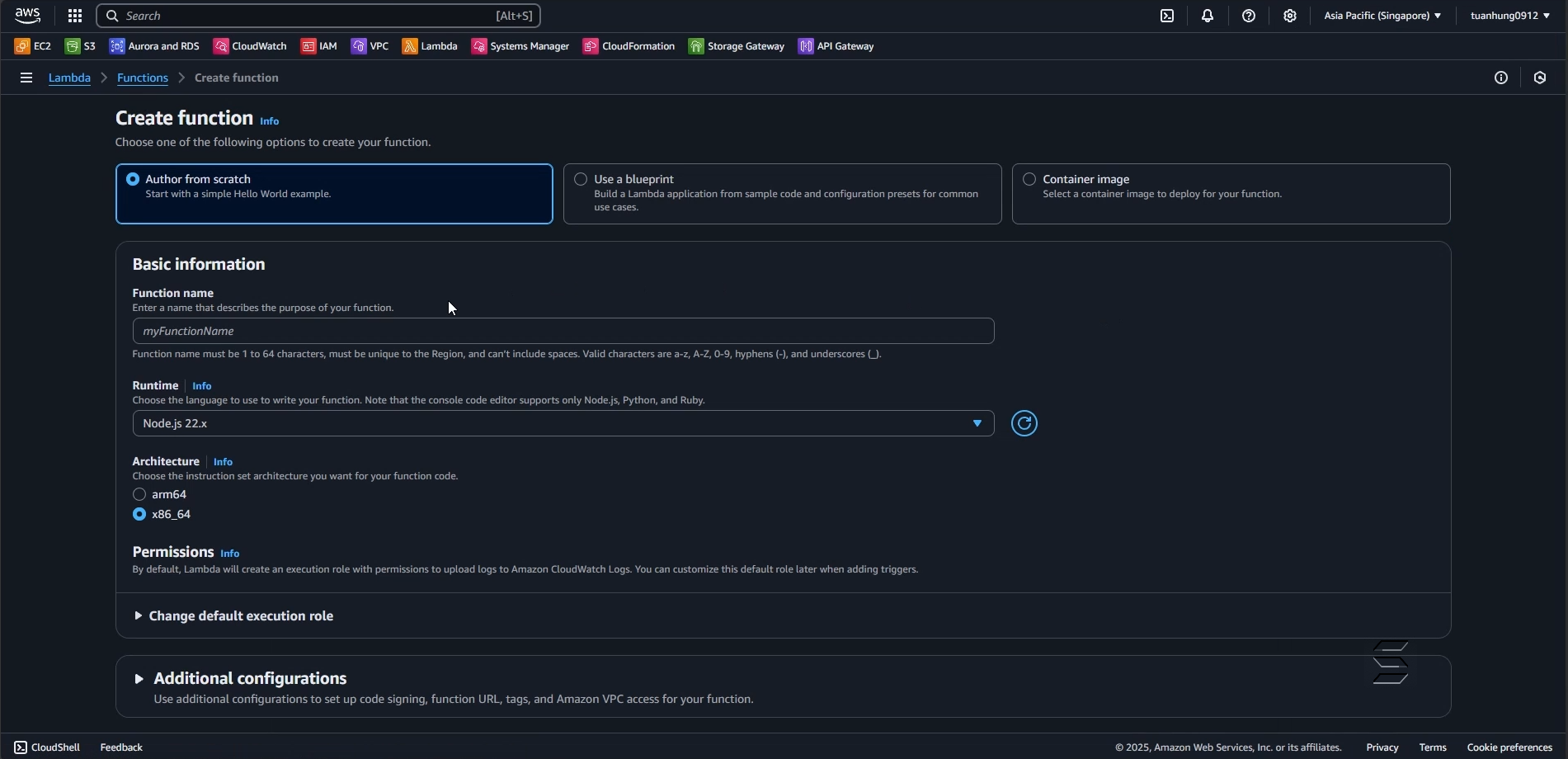
- Tiếp theo, bạn sẽ được chuyển đến trang cấu hình cho Lambda Function như hình ảnh bên dưới:
2. Cấu hình cho Analyze Function tại trang Create a function
- Tại trang tạo mới, để cấu hình cho function mà bạn sắp chuẩn bị phải tạo
- Thì bạn cần phải nhập thông tin và chọn các cấu hình phù hợp nhất cho bài lab, bạn hãy thực hiện theo các bước sau đây:
Trong phần đầu tiên, sẽ có 3 mục để tạo trước template của Lambda Function: Author from scratch, Use a blueprint, Container image
- Bạn hãy chọn Author from scratch, điều này sẽ tạo một cấu trúc đoạn code đơn giản có nội dung mẫu là in ra dòng chữ Hello World
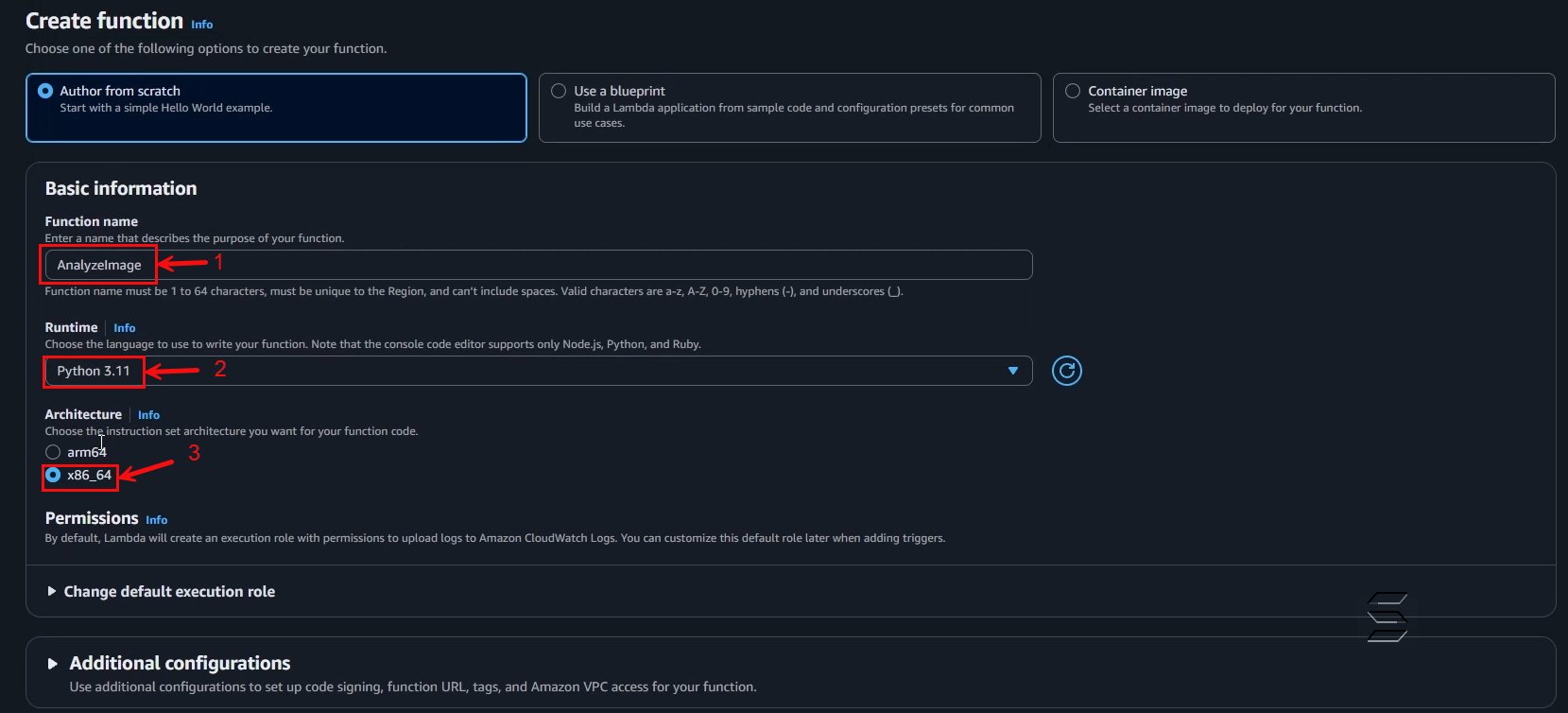
Trong phần Basic information:
- Function name: nhập tên cho function. Ví dụ: AnalyzeImage (hoặc đặt tên tùy ý)
- Runtime: bạn hãy chọn Python 3.11
- Architecture: bạn hãy chọn chuẩn x86_64
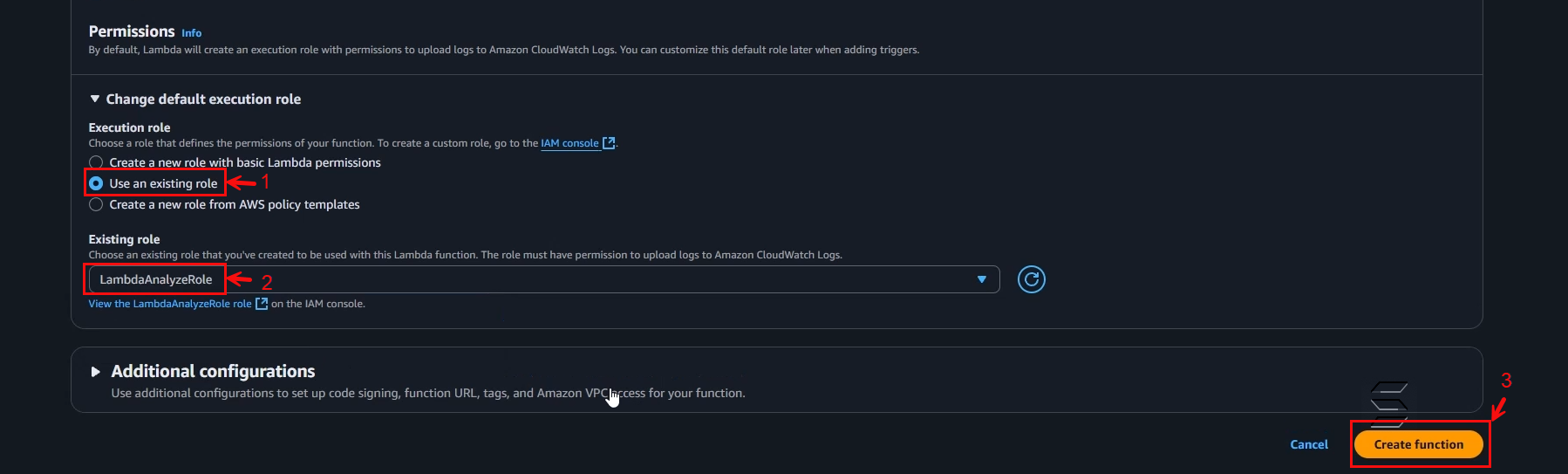
Trong phần Change default execution role:
- Excution role: bạn hãy chọn Use an existing role, điều này cho phép bạn chọn một Role đã tạo trước đó và phù hợp với Lambda Function
- Existing role: bạn hãy chọn LambdaAnalyzeRole, đây là Role mà phần trước đã tạo
- Sau khi đã cấu hình xong, bạn bấm vào button Create function để tiến hành tạo Lambda function
- Kết quả như hình ảnh bên dưới:
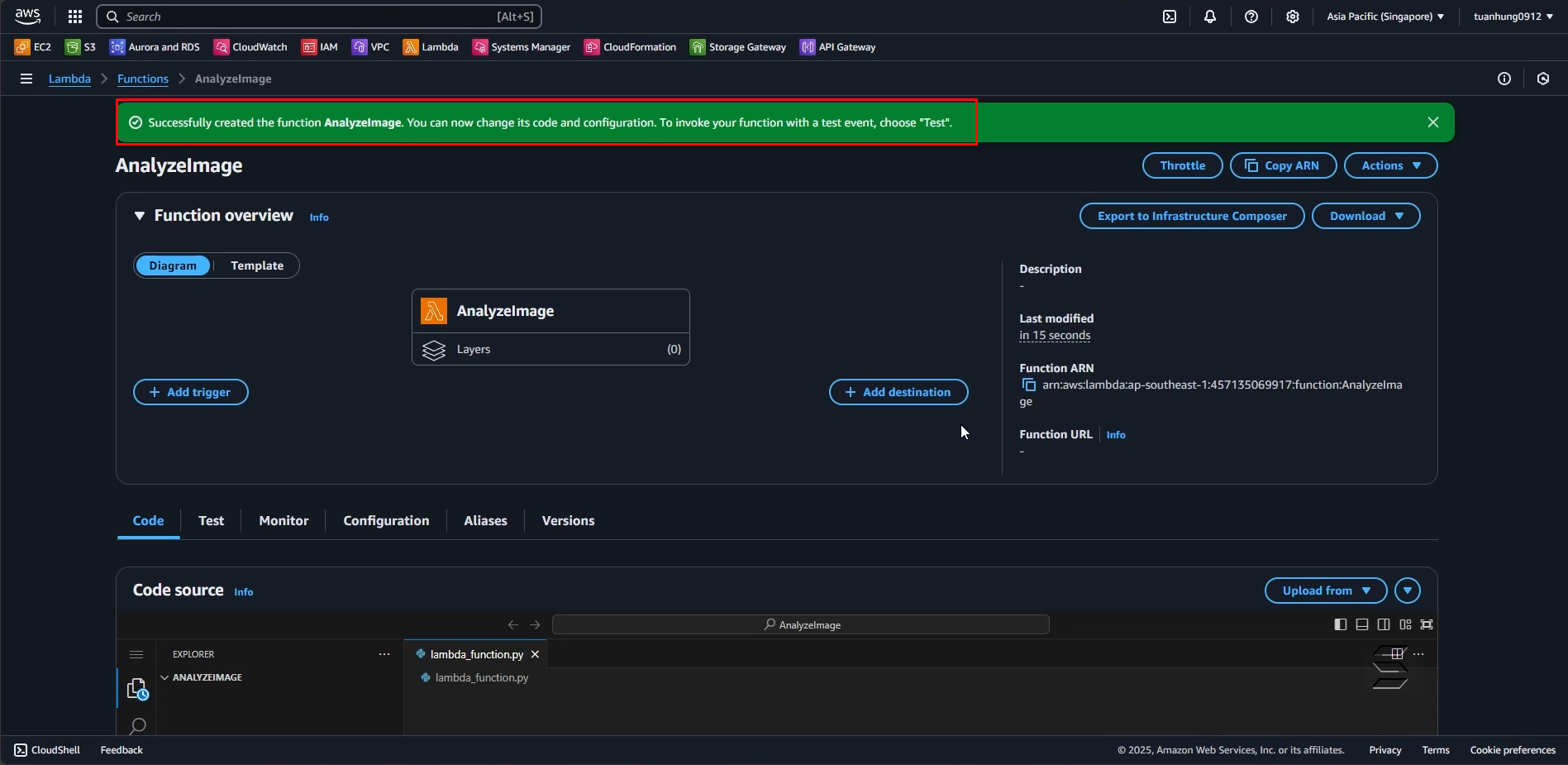
- Đợi vài giây để hệ thống tạo Lambda function mà bạn đã cấu hình
- Sau khi tạo xong thì hệ thống sẽ trả về thông báo tạo thành công Lambda function của bạn như hình ảnh bên dưới:
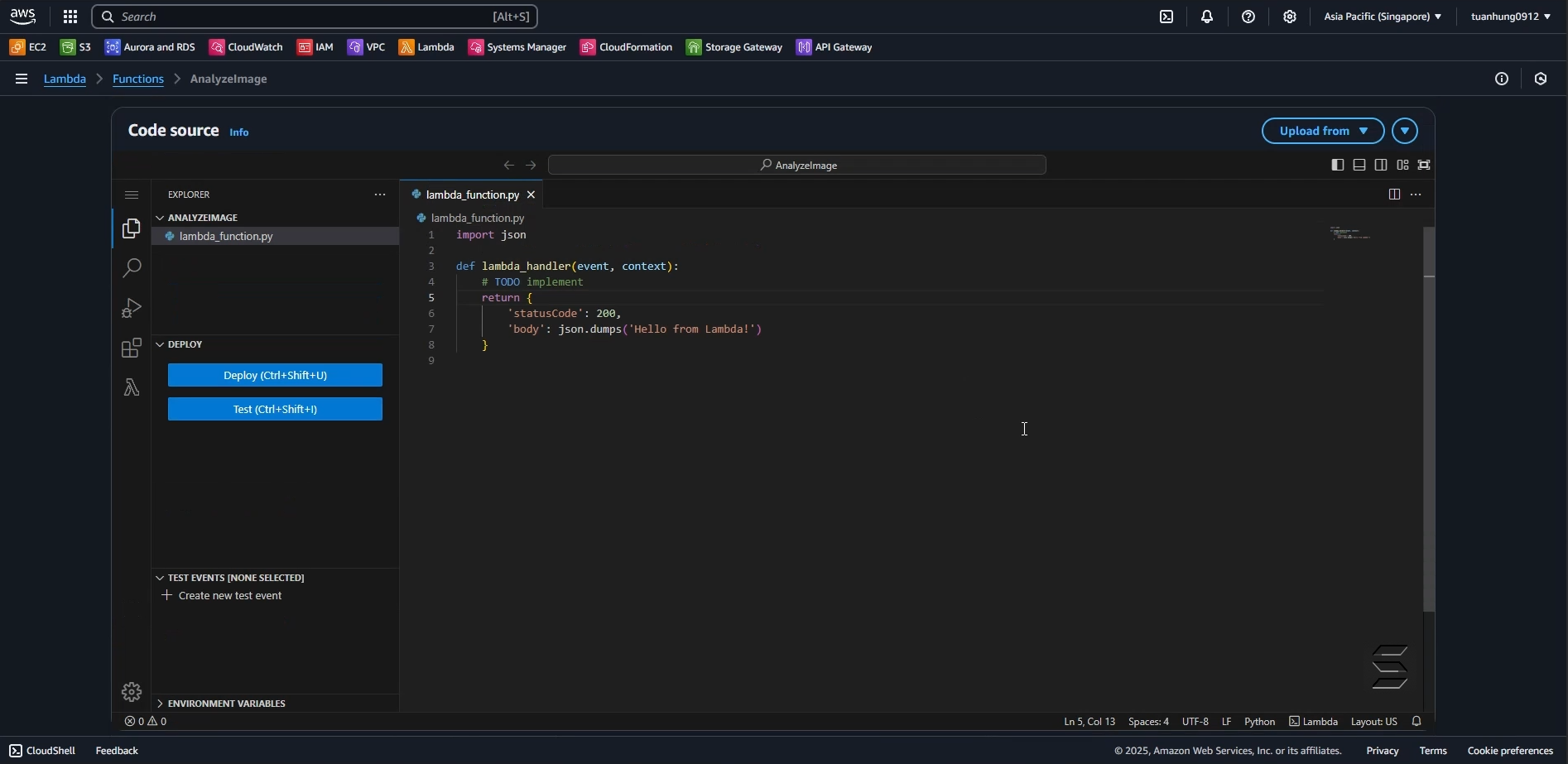
- Tại đây chính là phần mà bạn có thể thao tác các dòng lệnh code để lập trình bằng ngôn ngữ Python như đã cấu hình ở phần trước đó:
3. Cấu hình Code Analyze Function tại phần Code Source
- Tại đây bạn sẽ tiến hành nhập code để chức năng phân tích ảnh có thể hoạt động
- Bạn hãy nhập code theo cấu trúc như sau:
import json
import boto3
import base64

# Khởi tạo client Rekognition để gọi dịch vụ nhận diện ảnh
rekognition = boto3.client('rekognition')

def lambda_handler(event, context):
    try:
        # Kiểm tra xem request body có tồn tại không
        if 'body' not in event or not event['body']:
            return {
                "statusCode": 400,
                "body": json.dumps({"error": "Empty request body"})
            }

        # Lấy phần body từ sự kiện gửi vào (kiểm tra có phải là base64 không)
        body_str = event['body']
        if event.get("isBase64Encoded"):  # Nếu API Gateway cấu hình truyền base64
            body_str = base64.b64decode(event['body']).decode('utf-8')

        # Chuyển chuỗi JSON thành dictionary Python
        body = json.loads(body_str)

        # Lấy dữ liệu ảnh dạng base64 từ trường "image"
        image_base64 = body.get('image')

        # Nếu không có ảnh thì trả về lỗi
        if not image_base64:
            return {
                "statusCode": 400,
                "body": json.dumps({"error": "Missing 'image' in request body"})
            }

        # Giải mã ảnh từ base64 thành dạng bytes
        image_bytes = base64.b64decode(image_base64)

        # Gọi AWS Rekognition để nhận diện nhãn trong ảnh
        response = rekognition.detect_labels(
            Image={'Bytes': image_bytes},   # Truyền ảnh dạng bytes
            MaxLabels=10,                   # Giới hạn tối đa 10 nhãn trả về
            MinConfidence=75                # Chỉ lấy nhãn có độ tin cậy từ 75% trở lên
        )

        # Trả kết quả nhận diện về dưới dạng JSON
        return {
            "statusCode": 200,
            "body": json.dumps({
                "labels": response.get('Labels', []),
                "message": "Image analyzed successfully"
            }),
            "headers": {
                "Content-Type": "application/json",
                "Access-Control-Allow-Origin": "*"  # Cho phép gọi từ frontend
            }
        }

    except Exception as e:
        # Nếu có lỗi thì log ra và trả về mã lỗi 500
        print("Error:", str(e))
        return {
            "statusCode": 500,
            "body": json.dumps({"error": str(e)})
        }
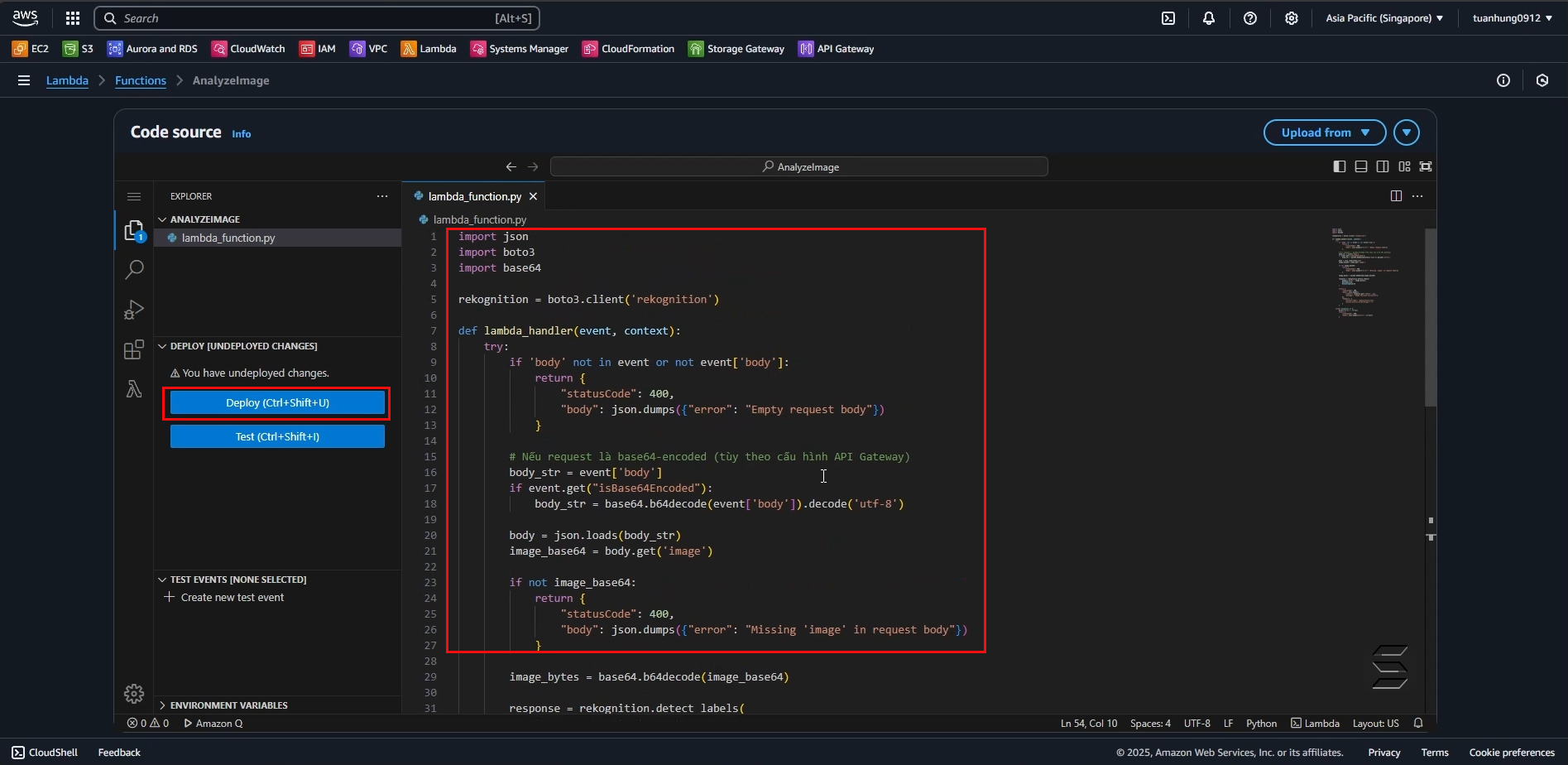
- Sau khi nhập vào trong phần Code Source theo cấu trúc trên bạn có thể tiến hành lưu lại cách thay đổi bằng cách:
- Bấm button Deploy hoặc tổ hợp phím (Ctrl + Shift + U)
- Đợi một vài giây, hệ thống sẽ lưu lại tất cả các thay đổi của bạn và trả về thông báo lưu thành công
- Kết quả như các hình bên dưới:
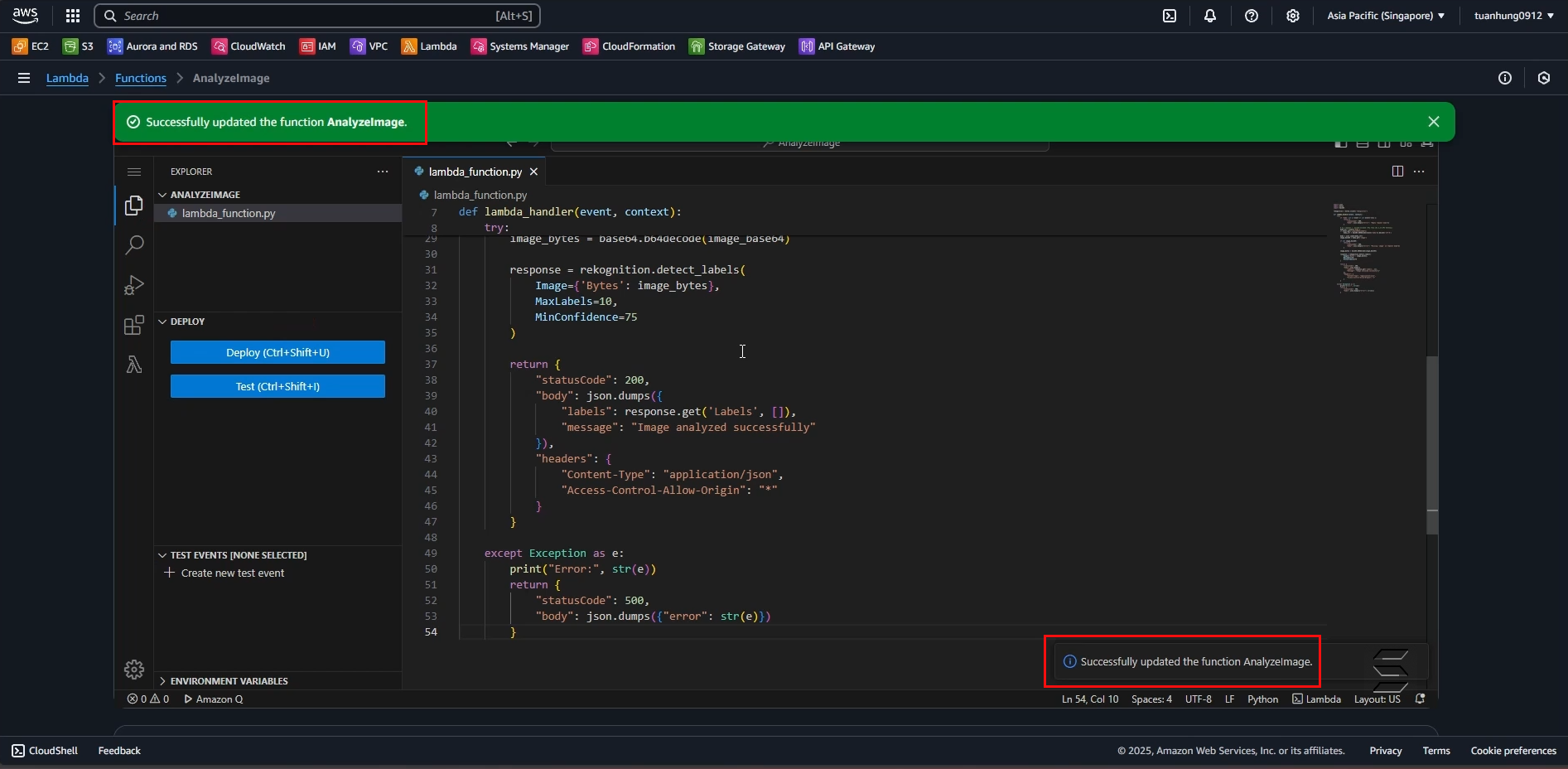
Bạn đã hoàn thành bước cấu hình Lambda Function cho chức năng Phân tích ảnh bằng cách gọi Client của AWS Rekognition